 Logement Intermittent
 Guide des structures professionnelles
Tout ce qu’il faut savoir pour accueillir les gens du spectacle, de la création de votre structure à vos premiers séjours. Choisissez votre profil : le guide n’affiche que ce qui vous concerne.
Je suis :
Chapitre 1
Démarrer
Tous les profils
Bienvenue ! Ce chapitre vous accompagne de l’inscription à votre premier réglage. Vous créez le compte au nom de votre structure, puis vous répondez à une seule question. Ensuite, vous envoyez votre pièce d’identité et vous faites vérifier votre structure : vos annonces affichent votre activité, puis une coche verte. Pour finir, vous choisissez les outils à afficher dans votre espace.
Pas à pas
- Créez le compte de votre structureSur la page « Créez votre compte », choisissez « Structure — compagnie, théâtre, maison d’hôtes, conciergerie ou résidence ». Dans « SIRET de la structure », tapez le nom ou le numéro de votre structure, puis choisissez-la dans la liste. Le champ « Nom de la structure » se remplit. C’est le nom que verront les voyageurs : vous pouvez l’ajuster. Indiquez ensuite l’e-mail, le prénom, le nom, le pays et le téléphone de la personne qui gère le compte, et un mot de passe d’au moins 8 caractères. Cliquez sur « Inscription ». Ouvrez enfin l’e-mail « Confirmez votre adresse e-mail » et cliquez sur son lien.
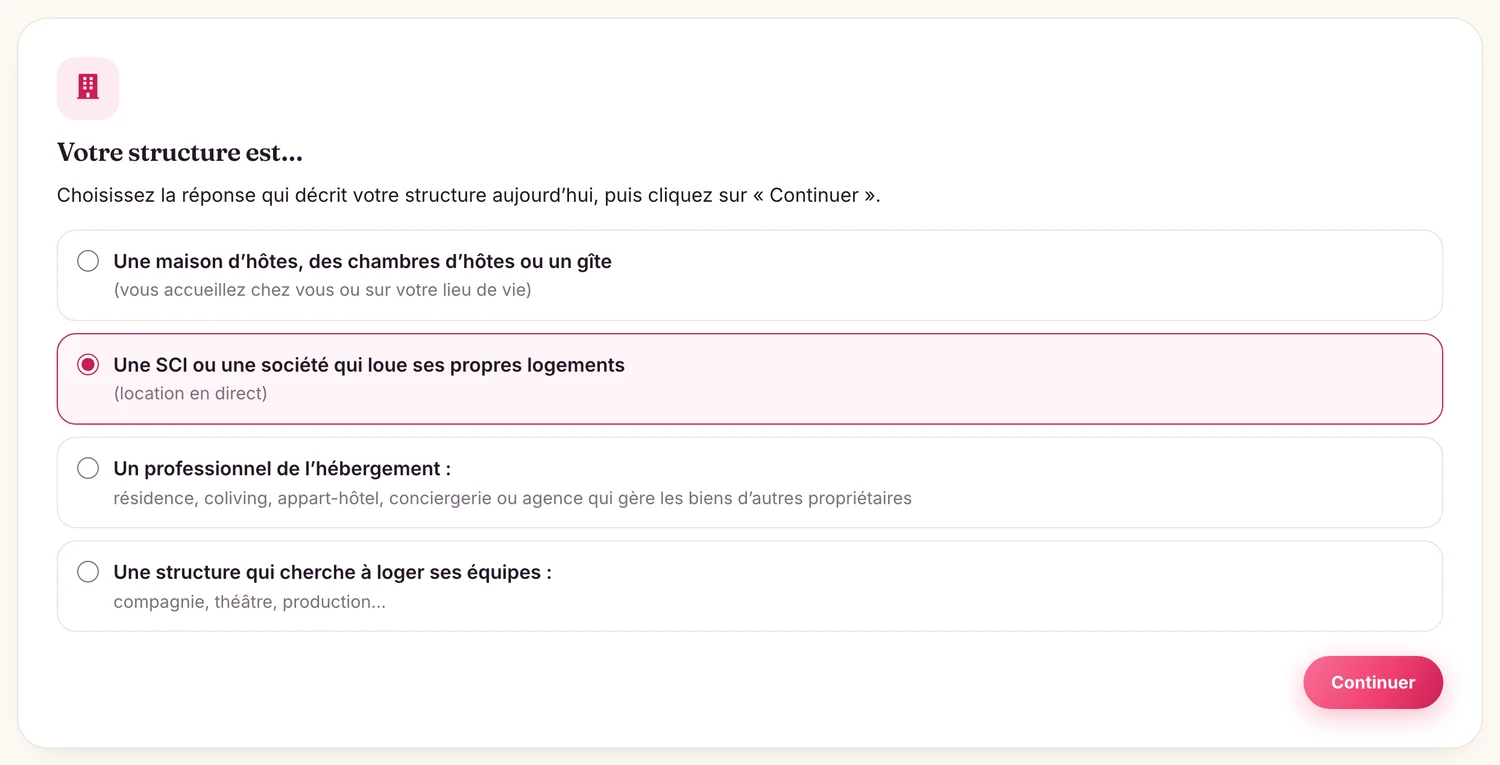
- Répondez à « Votre structure est… »Dès votre première visite dans votre espace, une seule question s’affiche. Choisissez la réponse qui vous décrit : « Une maison d’hôtes, des chambres d’hôtes ou un gîte », « Une SCI ou une société qui loue ses propres logements », « Un professionnel de l’hébergement » ou « Une structure qui cherche à loger ses équipes ». « Un professionnel de l’hébergement » vaut pour une résidence, un coliving, un appart-hôtel, une conciergerie ou une agence. Cliquez sur « Continuer » : votre espace s’adapte, et le site vous propose la bonne formule. Un bandeau vous demande ensuite la ville de votre structure : elle est requise pour publier. Cliquez sur « Remplir ma page publique », indiquez la « Ville » et le « Code postal », puis cliquez sur « Enregistrer ».
- Envoyez votre pièce d’identitéElle est requise pour publier une annonce. C’est la pièce de la personne qui gère le compte : une carte d’identité ou un passeport. Dès que votre SIRET est confirmé, la page « Vérification » vous la demande. Choisissez le « Type de pièce », joignez le fichier dans « Pièce d'identité », puis cliquez sur « Vérifier mon identité ». Le document est supprimé deux jours après la vérification.
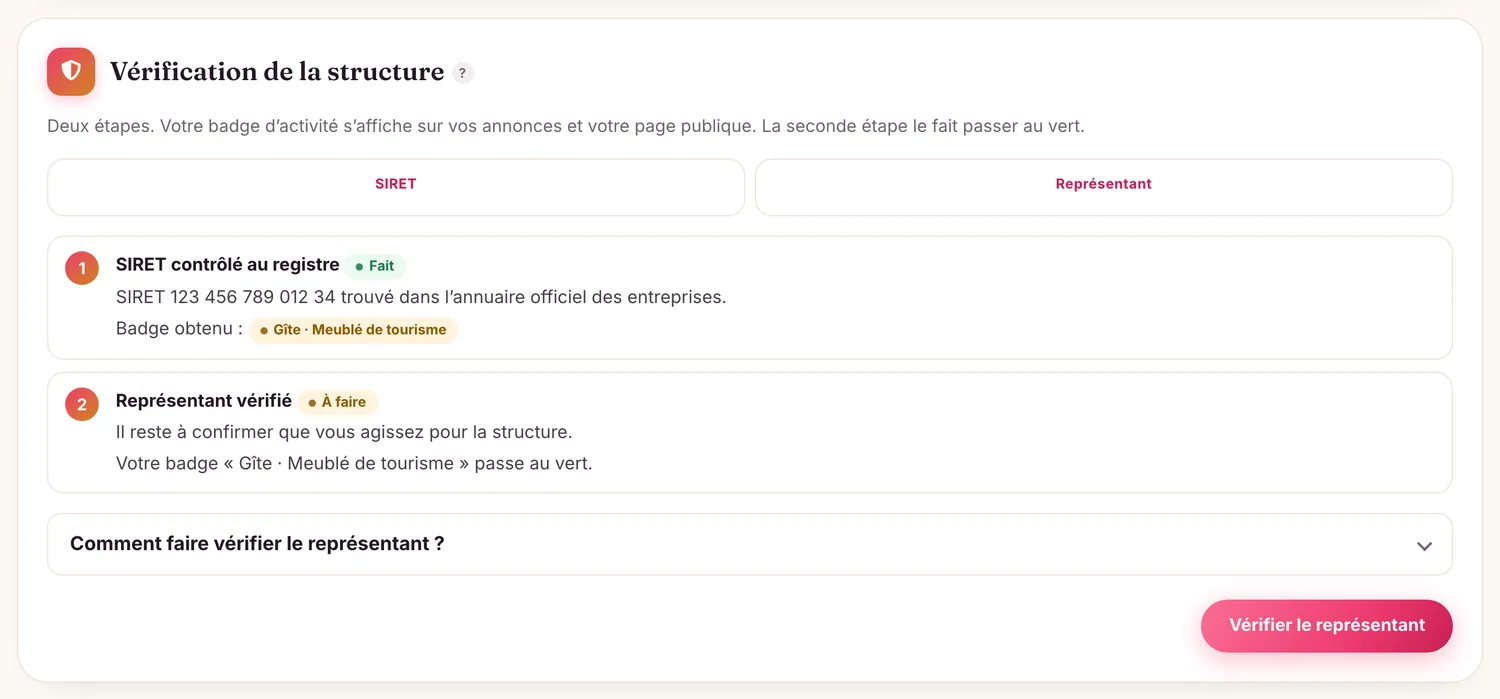
- Faites vérifier votre structureOuvrez Tableau de bord › onglet Structure › encadré « Vérification de la structure ». Étape 1, « SIRET contrôlé au registre » : vos annonces affichent votre activité, par exemple « Hébergeur professionnel » ou « Chambres d’hôtes ». Étape 2, « Représentant vérifié » : cette étiquette passe au vert. Cliquez sur « Vérifier le représentant ». Avant l’étape 1, ce bouton s’appelle « Faire vérifier ma structure ». Si votre nom figure parmi les dirigeants publiés au registre, l’étape 2 se fait seule, après votre pièce d’identité. Sinon, l’écran « Votre mandat » s’affiche. Cliquez sur « Télécharger le modèle prérempli ». Faites-le signer par le représentant légal. Joignez-le dans « Votre justificatif » : PDF, JPG ou PNG, 8 Mo au plus. Cliquez sur « Envoyer mon justificatif ». L’écran propose aussi une déclaration sur l’honneur : cochez « Je confirme cette déclaration. », puis cliquez sur « Signer ma déclaration ». Elle est enregistrée tout de suite. Seule l’attestation signée fait passer l’étiquette au vert.
- Configurez votre espaceOuvrez Tableau de bord › onglet Structure › encadré « Configurer mon espace ». Choisissez les outils à afficher. « Séjours et avis » vient avec la formule Hébergeur Pro. « Documents et signature » vient avec Hébergeur Pro ou la formule Maison d’hôtes. La ligne « Offre spéciale pour les membres » reste « Toujours active » : chaque structure propose au moins un avantage à nos voyageurs. Cliquez sur « Enregistrer ». Le message « Enregistré : votre tableau de bord est à jour. » confirme votre choix. Vous pouvez le modifier à tout moment.

Selon votre profil
Maison d’hôtes, chambres d’hôtes, gîte : répondez « Une maison d’hôtes, des chambres d’hôtes ou un gîte ». Si le registre confirme votre activité, vous avez droit à 2 logements offerts. Sinon, vous avez droit à 1 logement, puis à 2 une fois votre maison d’hôtes confirmée. Pour la faire confirmer, envoyez le récépissé de déclaration de votre mairie : Tableau de bord › onglet Structure › encadré « Votre formule », bouton « Déposer mon récépissé ». Pour publier davantage de logements, choisissez la formule Maison d’hôtes. Elle ouvre aussi l’outil « Documents et signature ».
SCI ou société qui loue ses propres logements : répondez « Une SCI ou une société qui loue ses propres logements ». Sans abonnement, vous avez droit à 1 logement. Pour publier tous vos logements, choisissez la formule Hébergeur Pro. Son tarif dépend de chaque adresse, sur devis.
Résidence, coliving, appart-hôtel : répondez « Un professionnel de l’hébergement ». Sans abonnement, vous avez droit à 1 logement. Pour publier tous vos logements, choisissez la formule Hébergeur Pro. Son tarif dépend de chaque adresse, sur devis. Avec Hébergeur Pro, « Configurer mon espace » pose trois questions. Si vos logements sont regroupés par adresse, répondez « Oui, en résidences ». Si plusieurs personnes gèrent le compte, répondez « Une équipe » : chacune a son propre accès. L’outil « Réservation en ligne » s’ajoute aussi.
Conciergerie, agence : même réponse, « Un professionnel de l’hébergement ». Avec Hébergeur Pro, à la question « À qui appartiennent vos logements ? » de « Configurer mon espace », choisissez « Certains à des propriétaires que je représente ». L’encadré « Propriétaires des logements » et les relevés mensuels apparaissent alors dans l’onglet Logements.
Structure qui débute, sans abonnement : propriétaires et relevés, résidences, équipe, réservation en ligne, séjours et avis viennent avec la formule Hébergeur Pro. Les documents et la signature viennent avec Hébergeur Pro ou la formule Maison d’hôtes. Dans votre tableau de bord, ces outils affichent « Inclus dans Hébergeur Pro » et le bouton « Demander ma tarification ».
Questions fréquentes
Mon SIRET n’est pas retrouvé au registre. Que se passe-t-il ?
Votre numéro est enregistré. Notre équipe le vérifie à la main sous 48 heures ouvrées, puis vous écrit. Un SIRET compte 14 chiffres.
J’ai déjà un compte personnel. Comment le passer en compte de structure ?
Dans « Mon profil », cliquez sur « Devenir un compte de structure ». Répondez à « Votre structure est… », indiquez votre « Numéro SIRET » et cliquez sur « Vérifier le SIRET ». Si le nom affiché est le bon, cliquez sur « Oui, c’est ma structure ». Vos annonces, vos demandes et vos favoris restent en place. Ce changement est définitif.
Comment changer ma réponse à « Votre structure est… » ?
Ouvrez Tableau de bord › onglet Structure › encadré « Page publique ». Sous « Type », cliquez sur « Modifier ma réponse ». Choisissez la nouvelle réponse, puis cliquez sur « Continuer ».
Chapitre 2
Votre page publique
Tous les profils
Votre page publique est la vitrine de votre structure. Les voyageurs y découvrent votre logo, votre nom, votre ville et votre présentation, puis vos logements en ligne et les avis reçus. Votre nom, votre logo, votre présentation et votre ville se règlent au même endroit, en quelques minutes.
Pas à pas
- Ouvrir l'encadréDans le menu de votre compte, cliquez sur « Tableau de bord », puis sur l'onglet « Structure ». L'encadré « Page publique » réunit votre nom, votre logo, votre présentation et votre localisation.
- Ajouter votre logoAu champ « Logo », choisissez une image JPG, PNG ou WebP de 5 Mo au plus. La fenêtre « Recadrez votre logo » s'ouvre. Glissez l'image pour la centrer, ou cliquez sur « Logo entier » pour la faire tenir dans le cadre. Choisissez un fond « Blanc » ou « Transparent », puis cliquez sur « Valider le logo » (« Valider » sur téléphone). Le message « Logo prêt : cliquez sur « Enregistrer » pour le publier. » s'affiche sous le champ.
- Vérifier le nomLe champ « Nom de la structure » est requis. C'est le nom qui présente votre structure en haut de votre page publique, par exemple « Résidence Les Tilleuls ».
- Écrire votre présentationDans « Présentation », dites en quelques lignes qui vous êtes et comment vous accueillez, en 2 000 caractères au plus. Les voyageurs vous écrivent par la messagerie : la présentation ne contient donc ni numéro de téléphone, ni adresse e-mail, ni lien vers un autre site. Les liens vers vos réseaux sociaux publics sont acceptés.
- Indiquer votre site internetDans « Site internet », saisissez l’adresse de votre site. Pour afficher le lien sur votre page publique, cochez la case « Afficher le lien sur ma page publique ».
- Situer votre structureChoisissez le « Pays », puis indiquez la « Ville » et son « Code postal ». Les deux doivent correspondre, par exemple Angers et 49000. Votre ville s'affiche sur votre page publique.
- Enregistrer et vérifierCliquez sur « Enregistrer ». Le message « Réglage enregistré. » confirme la mise à jour. Pour vérifier votre page, cliquez sur « Voir ma page publique », en haut du tableau de bord : elle s'ouvre dans un nouvel onglet. Ce bouton apparaît dès que votre page est en ligne.


Selon votre profil
Maison d'hôtes, chambres d'hôtes ou gîte : le « Type » affiché dans l'encadré est « Maison d'hôtes, chambres d'hôtes ou gîte ». L'étiquette « Chambres d'hôtes » apparaît sur votre page une fois votre maison d'hôtes confirmée, automatiquement d'après le registre des entreprises ou par notre équipe. Avant cette confirmation, si votre SIRET est contrôlé, votre page affiche « Hébergeur professionnel ». Si notre équipe a vérifié votre récépissé de déclaration en mairie, l'étiquette devient « Chambres d'hôtes » ou « Gîte · Meublé de tourisme ». Sous l'étiquette, une preuve s'affiche en petit : « SIRET contrôlé au registre » si votre SIRET est contrôlé ; sinon « Déclarées en mairie » (ou « Déclaré en mairie ») pour un récépissé, ou « Dossier vérifié par notre équipe ».
SCI ou société qui loue ses logements : le « Type » affiché est « Société qui loue ses logements ». L'étiquette « Hébergeur professionnel » apparaît dès que votre SIRET est contrôlé au registre (encadré « Vérification de la structure », étape « SIRET »).
Résidence, coliving, appart-hôtel, conciergerie ou agence (Hébergeur Pro) : le « Type » affiché est « Professionnel de l'hébergement ». L'étiquette « Hébergeur professionnel » apparaît dès que votre formule est active. Vos résidences et appart-hôtels en ligne s'ajoutent à votre page, sous « Sa résidence » ou « Ses résidences ». Si vous travaillez en équipe, le titulaire du compte et les administrateurs modifient la page. Les autres membres la voient en lecture seule, avec la mention « Modifiable par le titulaire ou un administrateur de l'équipe. »
Structure sans abonnement : même encadré, mêmes champs. Si vous êtes une SCI, une société ou un professionnel de l'hébergement, l'étiquette « Hébergeur professionnel » apparaît dès que votre SIRET est contrôlé au registre. Pour une maison d'hôtes, le premier paragraphe s'applique.
Pour changer de « Type », le titulaire du compte ou un administrateur clique sur le lien « Modifier ma réponse », juste en dessous.
Questions fréquentes
Que voient exactement les voyageurs ?
En haut de la page : la mention « Profil de la structure », votre logo, votre nom, votre ville, votre étiquette d'activité et votre présentation. Une ligne indique ensuite votre date d'arrivée (« Membre depuis … ») et le nombre d'annonces en ligne. Plus bas : vos annonces en ligne, vos résidences si vous en avez, puis les « Avis reçus ».
Que voient les voyageurs si je n'ai pas encore de logo ?
Vos initiales, dans un rond coloré. Ajoutez votre logo quand vous le souhaitez, depuis le même encadré.
L'enregistrement est refusé. Que faire ?
Lisez le message qui s'affiche. « La présentation contient un numéro, une adresse e-mail ou un lien » : retirez-les de la présentation. Les liens vers vos réseaux sociaux publics restent acceptés. « Le code postal ne correspond pas à la ville » : vérifiez les deux. « Logo refusé » : choisissez une image JPG, PNG ou WebP de 5 Mo au plus.
Comment obtenir une étiquette ou la passer au vert ?
L'étiquette d'activité dépend de votre profil (voir plus haut). Elle s'affiche avec sa preuve en petit dessous, par exemple « SIRET contrôlé au registre ». Elle passe au vert, avec la mention « Représentant vérifié », quand nous avons vérifié que la personne qui gère le compte agit bien pour la structure. C'est l'étape « Représentant » de l'encadré « Vérification de la structure », dans le même onglet « Structure ». Cliquez sur « Vérifier le représentant » et suivez les étapes. Tant que l'étape « SIRET » reste à faire, ce bouton s'appelle « Faire vérifier ma structure ».
Chapitre 3
Publier vos logements
Tous les profils
Une annonce présente un logement, ou plusieurs logements identiques. Vous la créez pas à pas, une question par écran. Vous pouvez vous arrêter à tout moment : votre brouillon vous attend. Une fois en ligne, l’annonce se modifie, se met en pause ou s’archive quand vous le souhaitez.
Pas à pas
- Choisir ce que vous ajoutezDans l’onglet « Logements », cliquez sur « Ajouter un logement ». La page « Ajouter » vous demande « Qu’ajoutez-vous ? ». Choisissez « Un logement », puis cliquez sur « Commencer ». Vous avez plusieurs logements à la même adresse ? Choisissez « Une adresse avec plusieurs logements » (voir les questions fréquentes).
- Décrire le logementLe formulaire de publication pose une question par écran : le type de bien, l’espace proposé (« Un logement entier », « Une chambre »…), la façon de le mettre à disposition, puis l’adresse. Pour un logement publié seul, votre adresse exacte reste privée : les voyageurs voient une zone approximative. Sous la carte, dans « Autour du logement », cochez ce qui se trouve à quelques minutes à pied (théâtre, métro, centre-ville…). Dans « Gare (minutes à pied) », indiquez en minutes le temps de marche jusqu’à la gare. Ces atouts s’affichent sur votre annonce. À l’écran « Donnez les informations principales », indiquez les voyageurs, les chambres, les lits, les salles de bain et la surface. La surface est demandée pour publier. Pour une chambre, indiquez aussi la surface du logement. Passez d’un écran à l’autre avec « Suivant ».
- Présenter le logementJuste après les informations principales, l’écran « Présentez votre logement » demande un titre : au moins 2 mots et 10 caractères, 90 au plus. Puis la description : de 100 à 2 000 caractères. Pour vous lancer, trois boutons ajoutent un début de paragraphe : le logement, le quartier, pour travailler ou répéter. La description est demandée pour publier. N’indiquez ni téléphone, ni e-mail, ni lien : les voyageurs vous écrivent par la messagerie.
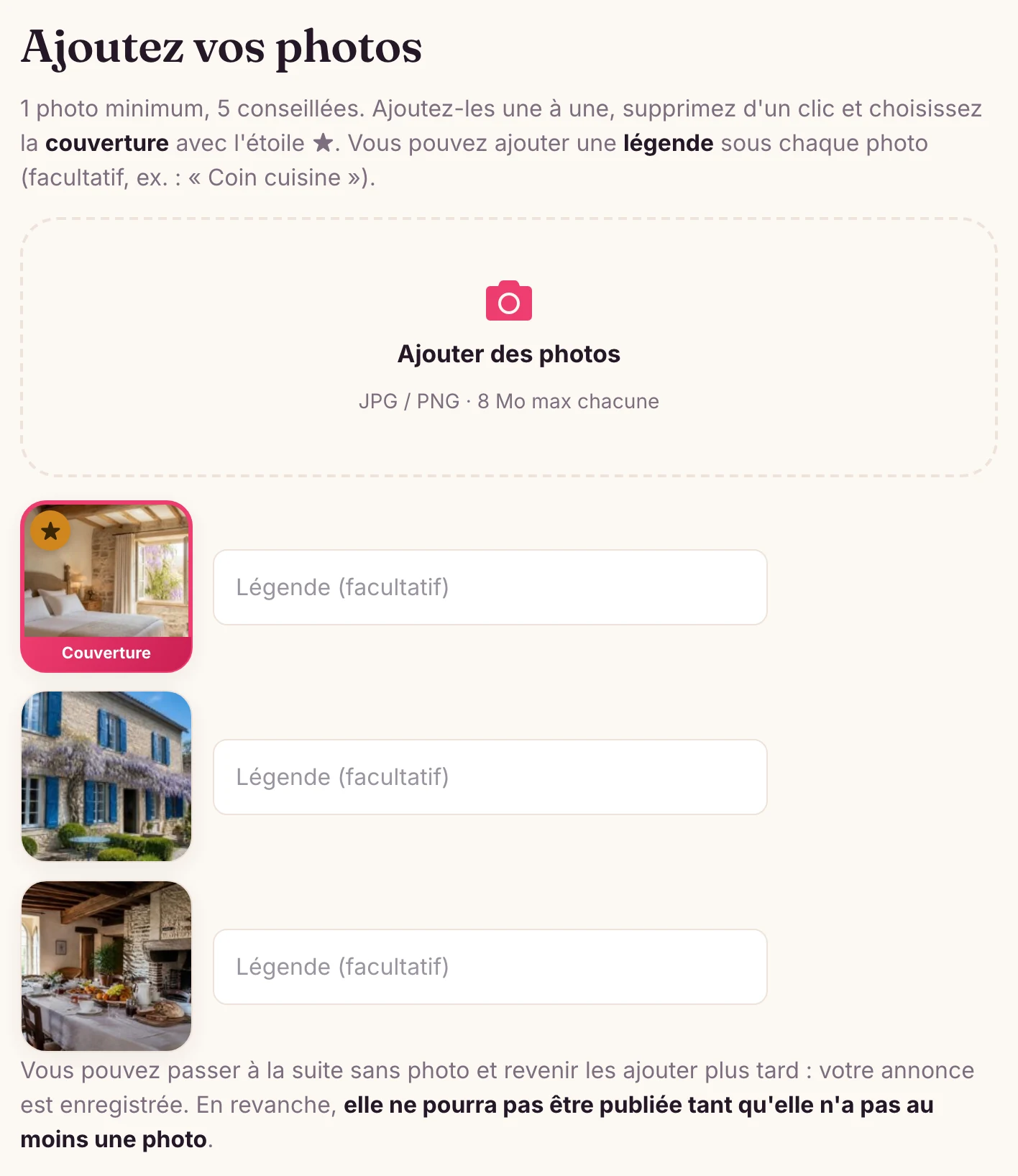
- Ajouter vos photosAprès les équipements et les règles, l’écran « Ajoutez vos photos » vous demande au moins une photo pour publier. Cinq sont conseillées. Formats acceptés : JPG, PNG ou WebP, 8 Mo au plus chacune. Choisissez la photo de couverture avec l’étoile ★. Sous chaque photo, une légende aide les voyageurs, par exemple « Coin cuisine ».
- Vos tarifsÀ l’écran « Définissez vos tarifs », indiquez au moins un des trois prix : par nuit, par semaine ou par mois. Ce sont vos prix habituels, ceux que les voyageurs comparent. Cliquez sur « Ajouter une période » pour une haute saison ou un festival, avec ses dates et ses prix. Plus bas, les « Conditions du séjour » : séjour minimum, caution, taxe de séjour, conditions d’annulation. Aucun paiement ne passe par le site : vous réglez directement avec le voyageur.
- Services, paiement et datesÀ l’écran « Quels services proposez-vous ? », pour chaque service que vous proposez, choisissez « Inclus », ou « En option » avec son prix : un service en option demande son prix. Cochez ensuite les moyens de paiement que vous acceptez. Enfin, à l’étape « Dates », l’écran « Quelles sont vos disponibilités ? » affiche le calendrier. Indiquez-y vos périodes : « Disponible » ou « Peut-être ». Juste dessous, choisissez vos heures dans « Arrivée à partir de » et « Départ avant ». Si vous êtes souple, cochez « Heure d’arrivée flexible (à convenir) » ou « Heure de départ flexible (à convenir) ». Ces heures s’affichent sur votre annonce et sont reprises dans « Accès et arrivée ».
- PublierAu « Récapitulatif », vérifiez puis cliquez sur « Publier mon annonce ». Un message vous dit si elle est déjà en ligne ou en cours de vérification par notre équipe. Pour passer en ligne, l’identité de la personne qui gère le compte doit être vérifiée : si on vous le demande, cliquez sur « Vérifier mon identité ». Pour vous arrêter en route, cliquez sur « Enregistrer le brouillon ».
- Modifier, mettre en pause, archiverOuvrez « Mes annonces » dans le menu de votre compte. Sur la carte de l’annonce, « Modifier » rouvre le formulaire de publication, et « Enregistrer les modifications » applique vos changements. Sous « Plus d’options », « Mettre en pause » retire l’annonce du catalogue sans la perdre. « Remettre en ligne » la fait revenir, sans nouvelle vérification. « Archiver » la retire du site : vous la retrouvez dans « Archives », en bas de la page, avec le bouton « Restaurer ».

Selon votre profil
Maison d’hôtes, chambres d’hôtes, gîte : vous publiez 1 logement dès maintenant, puis 2 logements offerts une fois votre maison d’hôtes confirmée par notre équipe. Une fois votre maison d’hôtes confirmée, la formule Maison d’hôtes, Gîtes vous permet de publier sans limite. Choisissez « Au mois » ou « À l’année », puis cliquez sur « S’abonner au mois » ou « S’abonner à l’année ».
SCI ou société qui loue ses propres logements : 1 logement offert. Au-delà, la formule Hébergeur Pro vous permet de publier tous vos logements, avec un tarif par adresse, sur devis. Cliquez sur « Demandez votre tarification ».
Structure qui débute, sans abonnement : 1 logement offert. Au-delà, la formule qui correspond à votre structure vous est proposée au moment de publier. Votre annonce reste enregistrée en brouillon : rien n’est perdu.
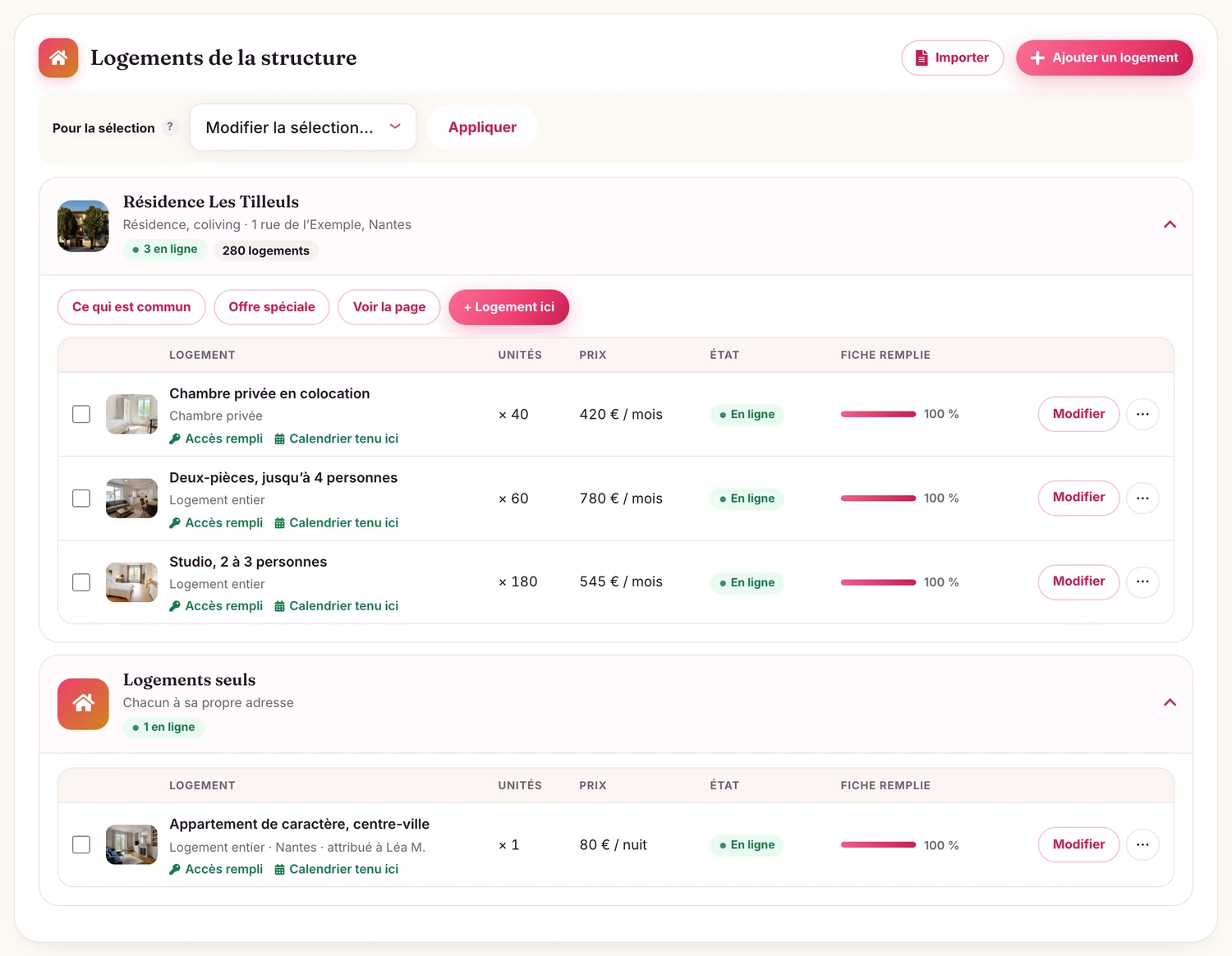
Résidence, coliving, appart-hôtel (Hébergeur Pro) : tous vos logements, avec un tarif par adresse, sur devis. Les logements rattachés à l’une de vos adresses apparaissent à leur adresse exacte sur la carte ; une résidence ou un appart-hôtel a en plus une page publique à son nom. L’onglet « Logements » vous offre deux outils en plus.
• Importer votre catalogue : cliquez sur « Importer ». Dans l’encadré « Importer mes logements », cliquez sur « Télécharger le modèle Excel », remplissez-le (une ligne par logement ou par type de logement), puis déposez-le. L’export de votre logiciel de réservation fonctionne aussi : Excel ou CSV, 500 lignes au plus, photos données par leurs liens. Vérifiez « Vos colonnes, nos champs », cliquez sur « Voir l’aperçu », puis sur « Créer 12 brouillons » (le chiffre compte les lignes retenues ; les lignes « Bloqué » ne sont pas créées). Relisez vos brouillons, cochez la déclaration, puis cliquez sur « Publier la sélection ». Tant qu’ils ne sont pas publiés, le bouton « Annuler cet import » retire les brouillons créés par cet import.
• Modifier plusieurs logements à la fois : cochez-les, gardez « Modifier la sélection… » dans « Pour la sélection », puis cliquez sur « Appliquer ». Choisissez ce qui change : « Équipements », « Règles », « Conditions et annulation », « Périodes de prix », « Services ». Cliquez sur « Voir l’aperçu », puis sur « Appliquer aux 12 logements » (le chiffre est celui des logements concernés). Vos annonces en ligne restent en ligne. Le bouton « Annuler la modification » s’affiche aussitôt, puis reste 7 jours dans le Journal de la structure (onglet « Équipe »), pour le titulaire du compte et le rôle « Administrateur ». Le même menu « Pour la sélection » propose aussi « Mettre en pause » et « Remettre en ligne ». Une annonce en pause se remet aussi en ligne depuis l’onglet « Logements », avec le bouton « Remettre en ligne » de sa ligne.
Dans votre équipe, ou au-delà de 60 logements, passez par l’onglet « Logements » : chaque ligne propose « Modifier » (ou « Compléter » pour un brouillon), et le menu « ⋯ » propose « Mettre en pause » et « Archiver ». Pour archiver, il faut être titulaire du compte ou avoir le rôle « Administrateur ». Pour un membre de l’équipe sans le rôle « Administrateur », le bouton « Ajouter un logement » ouvre directement le formulaire de publication. Un gestionnaire limité à certains logements ne voit et ne modifie que ceux-là.
Conciergerie, agence qui gère pour des propriétaires (Hébergeur Pro) : tout ce qui précède. Dans l’onglet « Structure », encadré « Configurer mon espace », à la question « À qui appartiennent vos logements ? », choisissez « Certains à des propriétaires que je représente », puis cliquez sur « Enregistrer ». Le titulaire du compte ou une personne au rôle « Administrateur » répond à cette question. L’écran « Donnez les informations principales » affiche alors le bloc « Propriétaire du logement ». Il est visible de votre équipe seulement, jamais affiché sur l’annonce. La modification groupée gagne aussi un onglet « Propriétaire ».
Questions fréquentes
Je peux m’arrêter en cours de route ?
Oui. Cliquez sur « Enregistrer le brouillon » : vos réponses et vos photos sont gardées. Pour reprendre, ouvrez « Mes annonces » et cliquez sur « Reprendre ». Vous pouvez aussi cliquer sur « Compléter » sur sa ligne, dans l’onglet « Logements ». Si vous l’avez modifié dans les dernières 24 heures, le bouton « Reprendre cette annonce » vous le propose aussi en revenant sur la page de publication.
Mon annonce n’est pas en ligne : pourquoi ?
Un message vous l’explique toujours. Elle est peut-être en cours de vérification par notre équipe : nous vous prévenons dès sa mise en ligne. Il manque peut-être un élément demandé : titre, description, ville, adresse, type de logement, surface, au moins une photo, ou le prix d’un service en option. Le titre doit compter au moins 2 mots et 10 caractères. La description doit compter au moins 100 caractères. Votre identité est peut-être encore à vérifier. Ou bien votre formule a atteint son nombre de logements en ligne : l’annonce reste alors en brouillon, et rien n’est perdu.
Pause ou archive : quelle différence ?
En pause, l’annonce reste dans votre compte, invisible du public. Elle revient en un clic avec « Remettre en ligne », sans nouvelle vérification. Archivée, elle quitte le site et rejoint « Archives ». « Restaurer » la remet comme avant ; pour votre formule, cela compte comme une nouvelle mise en ligne. Les archives sont effacées au bout d’un an.
J’ai plusieurs logements à la même adresse : comment faire ?
Sur la page « Ajouter », choisissez « Une adresse avec plusieurs logements ». Saisissez l’adresse une seule fois, par exemple « Résidence Les Tilleuls ». Cliquez ensuite sur « + Ajouter un logement ». Choisissez « Plusieurs logements identiques » (une seule annonce, par exemple un studio en 12 exemplaires) ou « Un logement unique ». Pour chacun, il faut un titre de 2 mots et 10 caractères au moins, une description de 100 caractères au moins, au moins un prix et une photo. Pour « Plusieurs logements identiques », indiquez aussi le « Nombre de logements de ce type » : 2 ou plus. Cliquez sur « Ajouter ce logement ». Complétez-le ensuite avec « Compléter ». Au « Récapitulatif », un seul envoi suffit.
Chapitre 4
Vos résidences
Avec Hébergeur Pro
Une résidence rassemble vos logements d’une même adresse : au moins 2 logements identiques, que vous pouvez louer en même temps à des personnes différentes. Elle a sa page à son nom sur Logement Intermittent, avec ses photos, ses services, ses espaces partagés et votre interlocuteur. Vous la créez en un seul parcours. Notre équipe la vérifie, puis la met en ligne avec ses logements. Les résidences se gèrent depuis le compte titulaire, ou par un membre de l’équipe qui a le rôle « Administrateur ».
Pas à pas
- Ouvrez le parcoursDans l’encadré « Mes résidences », cliquez sur « Ajouter une adresse ». Le parcours s’ouvre à l’étape « L’adresse ».
- Indiquez l’adresseDonnez un « Nom de l’adresse », par exemple « Résidence Les Tilleuls ». Dans « Ce lieu est », choisissez « Résidence, coliving » ou « Appart-hôtel » : votre résidence aura une page à son nom, avec son adresse exacte sur la carte. Remplissez « Adresse », « Code postal » et « Ville ». Dans « Nombre total de logements », choisissez la tranche de l’adresse : notre équipe la confirme à la validation. Cliquez sur « Continuer ».
- Ajoutez vos types de logementDans « + Ajouter un logement », écrivez le « Titre de l’annonce » : 2 mots et 10 caractères au moins, par exemple « Studio lumineux près du théâtre ». Écrivez ensuite la « Description » : 100 caractères au moins. Le « Nom du type », par exemple « Studio, T2 », s’affiche sur la page de la résidence, au-dessus du titre. Pour des logements identiques, choisissez « Plusieurs logements identiques » et indiquez le « Nombre de logements de ce type » : 2 ou plus. Une seule annonce suffit pour tout le type. Pour un logement à part, choisissez « Un logement unique ». Indiquez au moins un prix et ajoutez au moins une photo, puis cliquez sur « Ajouter ce logement ». Quand tous vos types sont là, cliquez sur « Continuer ».
- Présentez la résidenceÀ l’étape « Ce qui est commun », remplissez le « Sous-titre », une phrase courte affichée sous le nom, puis la « Présentation ». Indiquez le « Prénom de l’interlocuteur » et sa « Fonction » : c’est la personne qui répond aux messages des voyageurs. Ajoutez vos « Photos des parties communes » avec « + Ajouter des photos ».
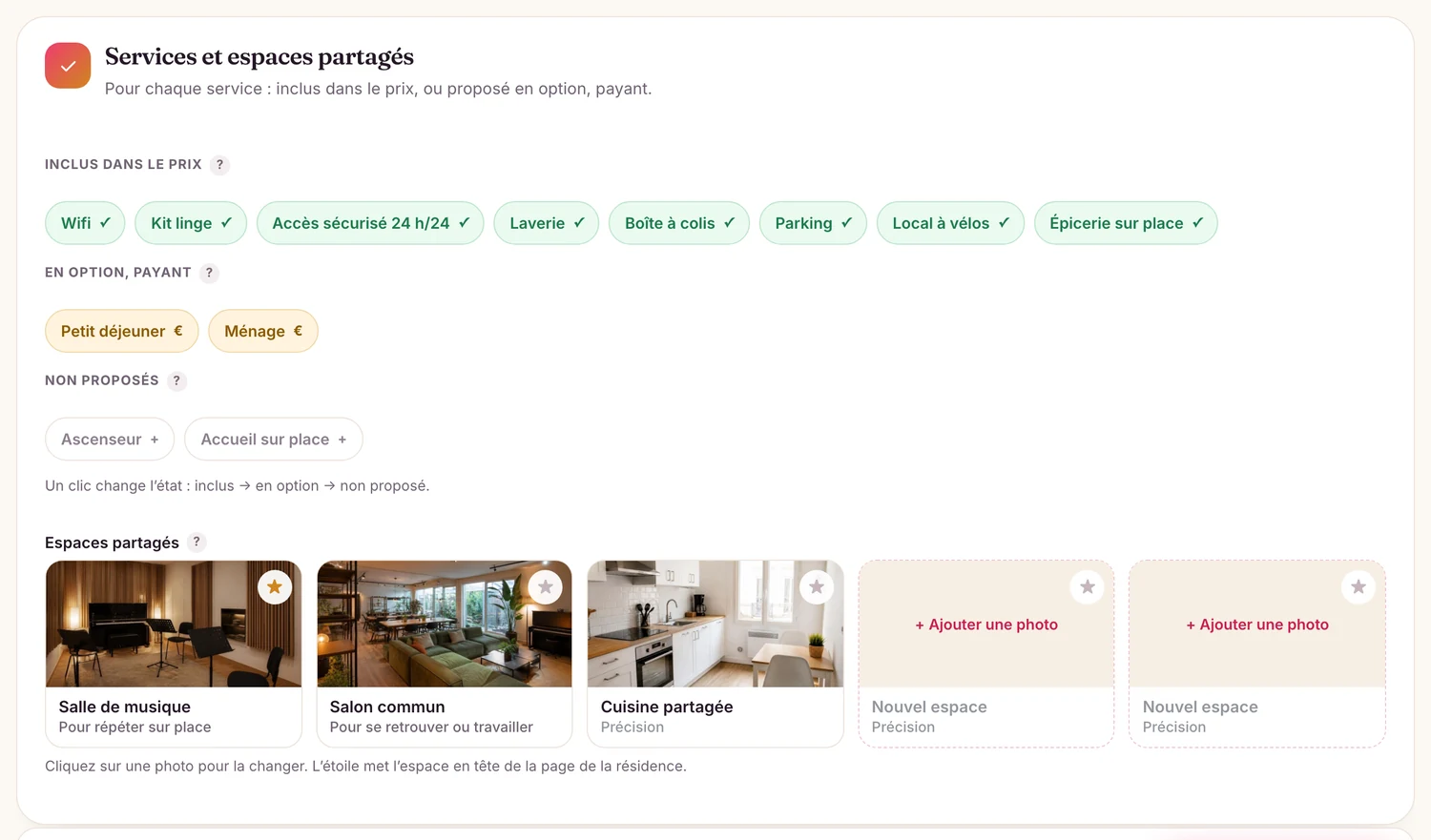
- Classez vos services et vos espacesDans « Services et espaces partagés », cliquez sur un service pour le classer : un clic le met dans « Inclus dans le prix », un deuxième dans « En option, payant », un troisième le remet dans « Non proposés ». Dans « Espaces partagés », nommez un espace, par exemple une salle de répétition, et ajoutez une « Précision ». Cliquez sur « + Ajouter un espace » pour en ouvrir un deuxième. Pour en ajouter d’autres, enregistrez, puis cliquez sur « Retour » au « Récapitulatif » : de nouvelles lignes vous attendent.
- Choisissez votre offre et enregistrezOuvrez « Offre spéciale pour les membres ». Choisissez une « Remise sur le loyer » ou au moins un avantage, par exemple « Sans frais de dossier » : l’offre est requise pour la mise en ligne. Si vous choisissez une remise, justifiez votre prix habituel dans « Justifier votre prix habituel » : un « Lien vers vos tarifs publics », un document avec « + Ajouter une image ou un PDF », ou « Ou je déclare mes prix sur l’honneur ». Le prix barré s’affiche une fois le tarif validé par notre équipe. Ouvrez ensuite « Réservation et disponibilités » et ajoutez le « Lien vers votre outil de réservation ». Cliquez sur « Enregistrer la résidence » : le « Récapitulatif » s’ouvre.
- Envoyez pour validationÀ l’étape « Récapitulatif », relisez l’adresse et la liste de vos logements, puis cliquez sur « Envoyer pour validation ». Ce bouton s’active dès que l’adresse a au moins un logement. Chaque logement à envoyer doit aussi avoir un « Titre de l’annonce » de 2 mots et 10 caractères au moins. Sa « Description » doit compter 100 caractères au moins. Sinon, le récapitulatif affiche à la place le bouton « Compléter les logements ». Cliquez dessus. Pour chaque logement signalé, complétez le titre et la description, puis cliquez sur « Enregistrer ». Revenez ensuite au « Récapitulatif » par la barre des étapes, en haut de la page. Tant que vous n’avez pas cliqué dessus, rien n’est envoyé à notre équipe. L’adresse et ses logements sont vérifiés ensemble, en un seul envoi : le récapitulatif affiche alors « Envoyée : notre équipe valide l’adresse et ses logements ensemble. » Après notre vérification, votre résidence affiche « ✓ En ligne » dans l’encadré « Mes résidences ». En attendant, cliquez sur « Modifier » à côté de la résidence, puis sur « Aperçu de la page » : vous seul et votre équipe la voyez.


Selon votre profil
Résidence, coliving, appart-hôtel : chaque adresse devient une résidence, avec sa page. Dans « Ce lieu est », choisissez « Résidence, coliving » ou « Appart-hôtel ». Pour un appart-hôtel, l’étape « Ce qui est commun » parle de « lieu » et son bouton s’appelle « Enregistrer ».
Conciergerie, agence : créez une résidence pour chaque adresse qui regroupe plusieurs logements identiques. Vos autres logements gardent chacun leur annonce. Leur offre pour les membres se règle avec le bouton « Offre des logements seuls », dans l’encadré « Mes résidences ». Si tous vos logements sont à des adresses différentes, ouvrez l’onglet Structure, encadré « Configurer mon espace ». À la question « Vos logements sont-ils regroupés par adresse ? », répondez « Non, chaque logement a son adresse », puis cliquez sur « Enregistrer ». L’encadré « Mes résidences » disparaît ; rien n’est supprimé. Votre offre pour les membres se règle alors sur chaque logement en ligne ou en pause : dans « Mes annonces », cliquez sur « Définir mes offres spéciales » (ou « Mes offres spéciales » si une offre existe déjà). Ce bouton est réservé au titulaire du compte.
Questions fréquentes
Combien de logements faut-il pour créer une résidence ?
Au moins 2 logements identiques à la même adresse, qui peuvent être loués en même temps à des personnes différentes. Des logements identiques forment un « type » : une seule annonce, avec leur nombre.
Mes annonces existent déjà : comment les rattacher à la résidence ?
Dans l’encadré « Mes résidences », cliquez sur « Modifier » à côté de la résidence. Dans « Les logements », cochez une annonce par type de logement, puis indiquez son « Type de logement » et son « Nombre total ». Dans « Position », le plus petit numéro s’affiche en premier : numérotez tous vos types, 1, 2, 3… Cliquez sur « Enregistrer la résidence ». Si la résidence n’est pas encore en ligne, cliquez ensuite sur « Ajouter une adresse » et choisissez-la sous « Une de vos adresses ». Cliquez sur « Continuer », puis sur « Enregistrer la résidence ». Au « Récapitulatif », cliquez sur « Envoyer pour validation ».
Comment ajouter un logement à une résidence déjà en ligne ?
Cliquez sur « Ajouter une adresse », puis choisissez votre résidence sous « Une de vos adresses ». Dans « + Ajouter un logement », décrivez le logement et cliquez sur « Ajouter ce logement ». Cliquez sur « Continuer », puis sur « Enregistrer la résidence ». Au « Récapitulatif », cliquez sur « Mettre en ligne 1 nouveau logement » : l’adresse est déjà validée, le logement passe en ligne aussitôt.
Puis-je modifier ma résidence une fois en ligne ?
Oui, à tout moment : cliquez sur « Modifier », faites vos changements, puis cliquez sur « Enregistrer la résidence ». Trois changements passent par notre équipe. Une nouvelle adresse : la page de la résidence est retirée le temps de la vérification ; vos logements restent visibles. Un changement de remise ou de justificatif : le prix barré revient après notre vérification. Le « Nombre total de logements » : il est fixé avec notre équipe ; pour le changer, écrivez-nous.
Chapitre 5
Accès, arrivée et départ
Tous les profils
Clés, codes, wifi, consignes de départ : vous remplissez une seule fois la fiche « Accès et arrivée » de chaque logement. Les heures d’arrivée et de départ choisies à l’étape « Dates » de l’annonce y sont déjà reprises. Dès qu’un séjour est confirmé, la fiche s’ouvre au voyageur dans sa conversation avec vous. Cette révélation automatique est déjà activée, et vous pouvez aussi révéler la fiche vous-même. Sur l’annonce s’affichent seulement les heures d’arrivée et de départ, et « Arrivée autonome » si vous la choisissez. Tout le reste n’est visible que du voyageur à qui la fiche est révélée.
Pas à pas
- Ouvrez la fiche du logementDans l’onglet Logements, cliquez sur « Accès à remplir » sous le nom du logement. Au-delà de 12 logements, les adresses sont repliées : ouvrez d’abord celle du logement. Dès qu’une information autre que les heures est enregistrée, le lien devient « Accès rempli ». Dans l’onglet Accueil, la pastille « À remplir » ou « Rempli » de la colonne « Accès et arrivée » ouvre la même fiche.
- Indiquez les heures et le mode d’arrivéeLe bloc « Mode d’arrivée » s’ouvre en premier. Dans « Arrivée à partir de » et « Départ avant », choisissez une heure, à la demi-heure près, ou « À convenir ». Ce sont les mêmes heures qu’à l’étape « Dates » de l’annonce : les changer ici les change aussi sur votre annonce, dans l’encadré « Arrivée et départ ». Dans « Comment se passe l’arrivée ? », choisissez « En personne », « Autonome » ou « En personne le 1er jour, autonome ensuite ». Avec « Autonome », votre annonce affiche « Arrivée autonome ».
- Notez les clés et les codesDans « Clés et codes », répondez à « Comment récupérer les clés ? » : « Remise en main propre », « Boîte à clés », « Gardien ou voisin », « Commerce partenaire » ou « Serrure à code ou connectée ». Notez ensuite le « Code de la boîte à clés ou de la serrure », le « Digicode » et, dans « Interphone », le nom à sonner. Avec « Ajouter des photos », montrez la boîte à clés ou la porte d’entrée, avec une courte légende. Vous pouvez ajouter jusqu’à 6 photos, en JPG ou PNG.
- Complétez les autres blocs« Trouver le logement » : adresse exacte, étage, porte, stationnement, avec des photos si besoin. « Sur place » : wifi, chauffage, poubelles, règlement intérieur. « Paiement du séjour » : moyen de paiement, acompte, caution. « Départ » : consignes, remise des clés, état des lieux. Chaque bloc affiche « Rempli » ou « À remplir ». Il suffit d’une information, en plus des heures, pour que la fiche puisse s’ouvrir au voyageur.
- Choisissez la durée, puis enregistrezEn haut de la fiche, « Visibles du voyageur » propose « Jusqu’au départ », « 7 jours après le départ » ou « 30 jours après le départ ». L’interrupteur « Révéler automatiquement quand un séjour est confirmé » est déjà activé. Activez « Le voyageur peut transmettre ces informations aux autres personnes de son séjour » si vous l’acceptez. Cliquez ensuite sur « Enregistrer », en bas de la fiche.
- Validez le séjour : le voyageur reçoit la ficheDans la conversation, cliquez sur « Valider le séjour » (ou « Valider ce séjour ») dans l’encadré « Le séjour ». Si l’interrupteur « Révéler automatiquement quand un séjour est confirmé » est activé et que la fiche est remplie, elle s’ouvre aussitôt au voyageur. Il reçoit la notification « Vos informations d’accès ». Il retrouve tout dans l’onglet « Infos », sous « Votre arrivée », avec un bouton « Copier » à côté de chaque code. La veille de l’arrivée, la notification « Votre arrivée demain » le lui rappelle.
- Gardez la main depuis la conversationDans la conversation, onglet « Infos », l’encadré « Informations d’accès » se place sous l’encadré « Le séjour ». Une fois le séjour confirmé, il indique « Révélées » ou « Non révélées ». « Révéler au voyageur » lui ouvre la fiche, « Masquer » la lui retire, et « Modifier la fiche » vous ramène à la saisie. Tant que la fiche est vide, l’encadré propose « Remplir la fiche ». Tant que le séjour n’est pas confirmé, il propose « Voir la fiche ».


Selon votre profil
Plusieurs logements à la même adresse (résidence, coliving, appart-hôtel, conciergerie, maison d’hôtes avec plusieurs chambres) : quand le logement est rangé sous une adresse, la case « Appliquer à toute la résidence (fiche commune à tous ses logements) » apparaît en bas de la fiche. Cochée, elle crée une seule fiche pour tous les logements de l’adresse, heures comprises. Quand un logement suit la fiche commune, la case est déjà cochée à l’ouverture. Pour lui donner ses propres consignes, décochez-la, puis cliquez sur « Enregistrer ». Si la case reste cochée, la fiche s’applique à tous les logements de l’adresse, même à ceux qui avaient leur propre fiche.
Si le logement n’a pas encore ses propres heures, la fiche reprend celles de l’adresse. La mention « Repris de la résidence » est alors suivie du nom de l’adresse, par exemple Résidence Les Tilleuls. Ces heures se règlent dans l’onglet Logements › bloc de l’adresse › bouton « Ce qui est commun » › section « Réservation et disponibilités » › « Arrivée dès » et « Départ jusqu’à ». Indiquez une heure pile ou une demi-heure, par exemple 15 h. Dès que vous enregistrez la fiche, ces heures deviennent celles du logement.
Avec Hébergeur Pro, vous pouvez changer les heures de plusieurs logements d’un coup. Dans l’onglet « Logements », cochez-les. Dans « Pour la sélection », gardez « Modifier la sélection… », puis cliquez sur « Appliquer ». Dans la fenêtre qui s’ouvre, cliquez sur l’onglet « Règles ». Sous la liste des règles, choisissez « Arrivée à partir de » et « Départ avant » : une heure, à la demi-heure près, ou « À convenir ». Cliquez sur « Voir l’aperçu », puis sur « Appliquer aux 12 logements » (le chiffre est celui des logements concernés). Ces heures deviennent celles de chaque logement, sur son annonce et dans sa fiche « Accès et arrivée ».
Conciergerie : dans « Qui accueille ? », indiquez le prénom et le rôle de la personne sur place. Dans « Numéro à appeler le jour de l’arrivée », notez le numéro à joindre ce jour-là.
Avec une équipe Hébergeur Pro : la fiche se remplit depuis le compte titulaire de la structure. Un membre au rôle « Administrateur » peut aussi la remplir, et un « Gestionnaire » pour les logements qui lui sont confiés (son encadré s’appelle « Mes logements »). Les boutons « Révéler au voyageur » et « Masquer » se trouvent dans la messagerie du compte titulaire.
Questions fréquentes
J’ai rempli la fiche après avoir validé le séjour. Le voyageur la voit-il ?
Pas encore. La révélation automatique se fait au moment où le séjour est confirmé, à condition que la fiche contienne déjà une information en plus des heures. Ouvrez la conversation, onglet « Infos », puis cliquez sur « Révéler au voyageur » dans l’encadré « Informations d’accès ».
Je change le code de la boîte à clés. Comment prévenir le voyageur ?
Modifiez la fiche, puis cliquez sur « Enregistrer ». Les voyageurs à qui la fiche est déjà révélée reçoivent la notification « Informations d’accès mises à jour ». À leur prochaine visite, la mention « Mis à jour par votre hôte le… » s’affiche en haut de leur fiche.
Jusqu’à quand le voyageur voit-il ces informations ?
Jusqu’à la fin de la durée choisie dans « Visibles du voyageur » : le soir du départ, ou 7 ou 30 jours après. Il lit la date en bas de sa fiche : « Visibles jusqu’au… ». Si le séjour est annulé ou contesté, la fiche ne lui est plus montrée.
Où le voyageur trouve-t-il la fiche ?
Dans sa conversation avec vous sur Logement Intermittent, onglet « Infos », sous « Votre arrivée ». La fiche s’adresse donc aux voyageurs qui vous ont écrit sur le site.
Chapitre 6
Vos disponibilités
Tous les profils
Vos disponibilités disent aux voyageurs quand vos logements sont libres. La frise de votre tableau de bord en montre jusqu'à 20 d'un coup : vous glissez sur des dates, vous choisissez un état, c'est enregistré. Chaque logement a aussi son propre calendrier. Vous pouvez le relier à votre autre plateforme de location : les dates prises là-bas se grisent ici chaque jour, sans rien ressaisir.
Pas à pas
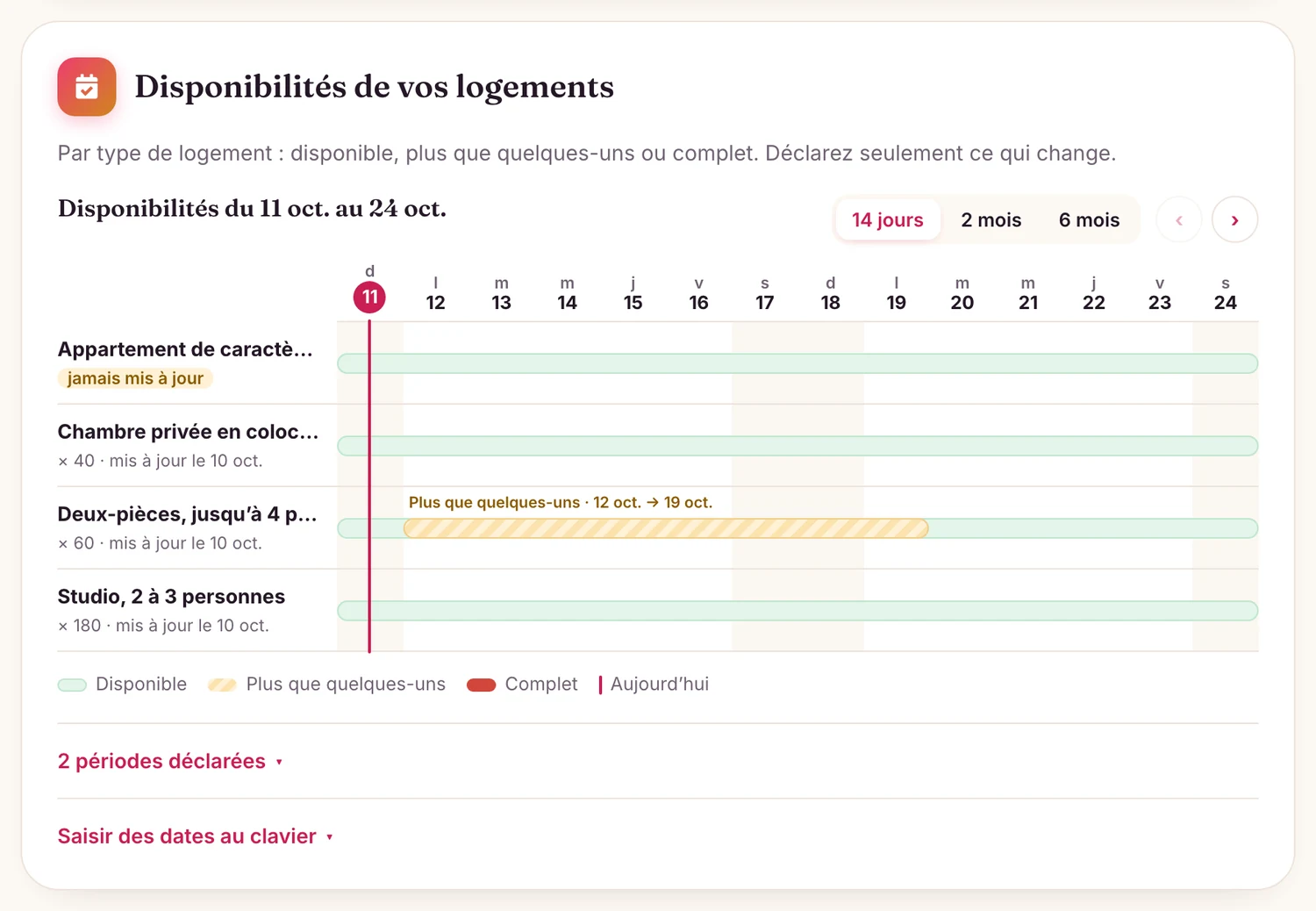
- Ouvrez la friseDans votre tableau de bord, touchez l'onglet « Accueil ». L'encadré « Disponibilités de vos logements » montre une ligne par logement en ligne ou en pause (20 au plus). Le vert veut dire « Disponible » : c'est l'état de départ. Vous déclarez seulement ce qui change.
- Sélectionnez des datesChoisissez l'affichage : « 14 jours », « 2 mois » ou « 6 mois ». Les flèches font avancer la frise. Sur ordinateur, glissez la souris sur la ligne d'un logement, du premier au dernier jour. Sur téléphone, touchez le premier jour, puis le dernier. En « 6 mois », touchez d'abord un mois pour l'agrandir.
- Choisissez l'étatUne petite fenêtre s'ouvre. Touchez « Disponible », « Plus que quelques-uns » ou « Complet ». C'est enregistré tout de suite. Un message le confirme, avec un bouton « Annuler » pendant quelques secondes.
- Modifiez une périodeTouchez une période colorée pour changer son état, ou touchez « Retirer cette période ». Vous préférez un formulaire ? Ouvrez « Saisir des dates au clavier » sous la frise. Choisissez le « Type de logement ». Touchez « Du », puis « Au » : un petit calendrier s'ouvre, touchez le jour. Choisissez l'état, puis touchez « Enregistrer la période ». Une nouvelle période remplace celles qu'elle recouvre.
- Ouvrez le calendrier d'un logementDans l'onglet « Logements », touchez le lien « Calendrier non renseigné » (ou « Calendrier tenu ici », « Calendrier synchronisé ») sous le logement, ou le bouton « Disponibilités ». La page « Mes disponibilités » s'ouvre sur ce logement. Pour en régler un autre, touchez sa vignette en haut de la page.
- Peignez vos périodesChoisissez un mode : « Disponible », « Peut-être » ou « Indisponible ». Touchez la date de début, puis la date de fin. Ajoutez autant de périodes que vous voulez. La croix ✕ en retire une. Touchez ensuite « Enregistrer mes disponibilités » : le message « Disponibilités enregistrées. » s'affiche.
- Reliez votre autre calendrierPlus bas sur la même page, trouvez l'encadré « Synchroniser un calendrier externe ». Dans votre autre plateforme de location ou votre agenda en ligne, copiez le lien d'export de votre calendrier. On l'appelle souvent « lien iCal » ; il finit en général par .ics. Collez-le dans le champ, puis touchez « Enregistrer & importer ». Les dates prises arrivent en « Indisponible ».


Selon votre profil
Vous avez déclaré un type de plusieurs logements identiques (par exemple « × 12 ») : sa ligne de frise vaut pour tout le type. « Complet » ferme les dates pour tout le type. « Plus que quelques-uns » prévient les voyageurs qu'il en reste peu. Dans une conversation sur ce type, « Tout est pris ? Marquer complet » ouvre son calendrier en mode « Indisponible ». Avec Hébergeur Pro, « Déclarer le séjour » compte un seul logement occupé.
Vous louez un logement seul : sur la frise, utilisez « Disponible » ou « Complet ». Dans une conversation, le lien « Ce logement est réservé ? Bloquez les dates » ouvre directement son calendrier en mode « Indisponible ».
Sans Hébergeur Pro, votre tableau de bord s'ouvre sur l'onglet « Logements » : touchez « Accueil » pour voir la frise.
Résidence : dans le réglage d'une résidence, la rubrique « Réservation et disponibilités » vous renvoie à cette frise.
Conciergerie : les nuits bloquées dans le calendrier d'un logement comptent dans les « nuits occupées » du relevé de son propriétaire.
Questions fréquentes
Je loue aussi ailleurs. Comment éviter une double réservation ?
Reliez votre autre calendrier dans l'encadré « Synchroniser un calendrier externe ». Les dates prises sont importées en « Indisponible » et mises à jour chaque jour. Pour une mise à jour immédiate, touchez « Synchroniser maintenant ». Vos dates saisies à la main sont conservées.
Comment changer une date importée de mon autre calendrier ?
Changez-la dans votre autre calendrier. Elle se met à jour ici à la synchronisation suivante. Sur la frise, les dates fermées depuis le calendrier du logement sont en rouge hachuré : dates importées, dates « Indisponible » et dates bloquées dans une conversation. Si vous les changez sur la frise, les dates importées reviennent à la synchronisation suivante, tant qu'elles figurent dans votre autre calendrier. Les autres dates que vous rouvrez sur la frise restent ouvertes.
Comment débrancher mon autre calendrier ?
Videz le champ du lien, puis touchez « Enregistrer & importer ». Le message « Flux retiré. » s'affiche. Les dates importées disparaissent. Vous aviez modifié une période importée sur la frise ? Le reste de cette période reste fermé : retirez-le dans le calendrier du logement avec la croix ✕, puis touchez « Enregistrer mes disponibilités ». Vos dates saisies à la main restent.
Un voyageur a confirmé son séjour par message. Comment griser ses dates ?
Dans la conversation, l'encadré « Votre calendrier » vous le propose. Vérifiez « Arrivée » et « Départ », puis touchez « Bloquer ces dates dans mon calendrier ». Le logement n'est plus proposé sur ces nuits. Le lien « Débloquer » les rouvre à tout moment. Ce logement fait partie d'un type de plusieurs logements (par exemple « × 12 ») ? Ce bouton ferme tout le type sur ces nuits. Utilisez-le seulement quand tous les logements du type sont pris.
Chapitre 7
L’offre membres
Tous les profils
L’offre spéciale montre aux artistes et aux techniciens ce qu’ils gagnent à passer par Logement Intermittent : une remise sur le loyer, des avantages concrets, ou les deux. Pour mettre une adresse en ligne, une offre est requise : au moins une remise ou un avantage. Avec Hébergeur Pro ou la formule Maison d’hôtes, Gîtes, dès qu’un avantage est coché, vos annonces en ligne reçoivent le badge « Offre spéciale » et passent à la une. Avec une remise seule, le badge et la mise à la une arrivent avec la validation de votre tarif. Le prix barré s’affiche dès que notre équipe a validé votre tarif.
Pas à pas
- Ouvrez le réglage de l’adresseCe réglage est réservé au titulaire du compte et aux membres de l’équipe qui ont le rôle « Administrateur ». Dans l’onglet « Logements », repérez l’adresse. Si elle est repliée, cliquez sur son nom. Cliquez ensuite sur le bouton « Offre spéciale ». La section « Offre spéciale pour les membres » s’affiche.
- Cochez vos avantagesChoisissez ce que vous offrez aux membres, par exemple « Sans frais de dossier », « Ménage et linge inclus », « Petit-déjeuner offert » ou « Arrivée tardive possible ». Un avantage manque dans la liste ? Écrivez-le dans « Un autre avantage ».
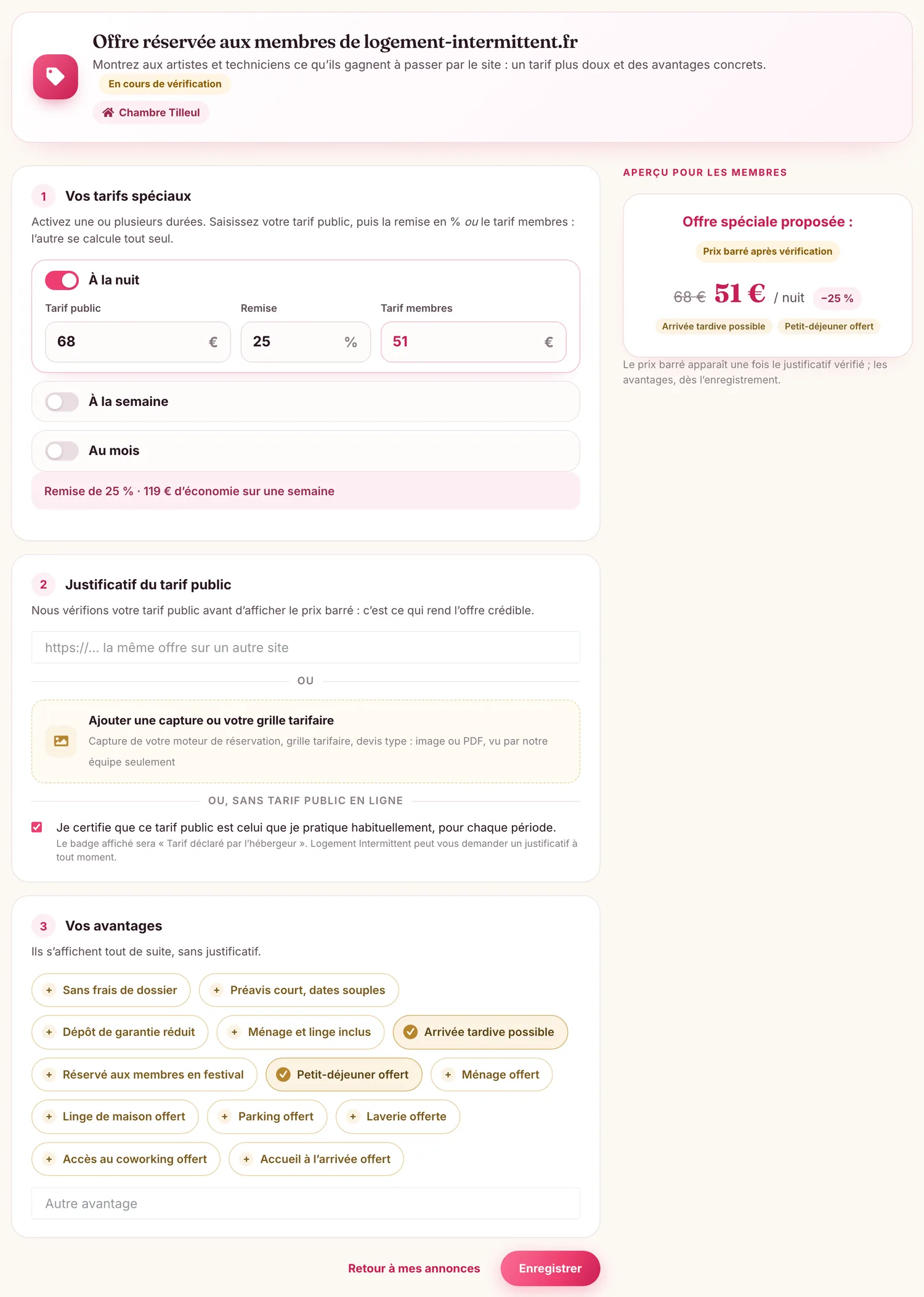
- Choisissez votre remiseSous « Remise sur le loyer », cliquez sur une remise, de « −5 % » à « −30 % ». Si vous offrez seulement des avantages, cliquez sur « Aucune ». La remise s’applique au prix de chaque logement de l’adresse. L’encadré « Ce que voit un membre » vous montre le résultat. Un logement sans prix n’a pas de tarif membres : indiquez son prix dans l’annonce.
- Justifiez votre prix habituelPour afficher le prix barré, nous vérifions votre prix habituel. Sous « Justifier votre prix habituel », une seule preuve suffit, pour toutes les saisons : un « Lien vers vos tarifs publics », un document (« + Ajouter une image ou un PDF »), ou la case « Ou je déclare mes prix sur l’honneur ». Seule notre équipe voit votre justificatif.
- Choisissez comment le membre obtient l’offreSous « Comment le membre obtient l’offre », choisissez une option. « Avec un code à saisir lors de la réservation » : un code vous est proposé, et vous pouvez le changer à tout moment. Avec Hébergeur Pro, pour une résidence ou un appart-hôtel en ligne, le code est envoyé dans la réponse automatique, aux seuls membres dont l’identité est vérifiée. « Sur demande, par la messagerie » : le membre vous écrit, et vous appliquez l’offre à sa réservation. Pour toute autre adresse, choisissez cette option.
- EnregistrezCliquez sur « Enregistrer la résidence ». Avec Hébergeur Pro ou la formule Maison d’hôtes, Gîtes, vos avantages s’affichent aussitôt sur vos annonces en ligne. Le prix barré s’affiche après validation de votre tarif par notre équipe.


Selon votre profil
Résidence, coliving, appart-hôtel, conciergerie ou agence (Hébergeur Pro) : chaque adresse a sa propre offre, appliquée à tous ses logements. Dans l’encadré « Mes résidences », une pastille rappelle l’offre de chaque résidence, par exemple « Offre −10 % ». Pour vos logements qui ne sont dans aucune résidence, cliquez sur « Offre des logements seuls ». Choisissez le « Tarif membres », vos avantages et la façon dont le membre obtient l’offre. Cochez les « Logements concernés », puis cliquez sur « Enregistrer l’offre ». Pour afficher le prix barré de ces logements, ajoutez votre justificatif dans « Mes offres spéciales » de chaque logement. Votre réponse automatique envoie le code aux membres vérifiés, pour vos résidences et appart-hôtels en ligne et pour vos logements seuls (chapitre 9).
Maison d’hôtes, chambres d’hôtes, gîte : l’offre spéciale fait partie de la formule Maison d’hôtes, Gîtes. Réglez-la logement par logement : dans « Mes annonces », sur une annonce en ligne ou en pause, cliquez sur « Définir mes offres spéciales » (ou « Mes offres spéciales » si une offre existe déjà). Activez « À la nuit », « À la semaine » ou « Au mois ». Saisissez votre « Tarif public », puis la « Remise » ou le « Tarif membres » : l’autre se calcule tout seul. Ajoutez votre justificatif : un lien, un document, ou la case « Je certifie que ce tarif public est celui que je pratique habituellement, pour chaque période. ». Cochez vos avantages, puis cliquez sur « Enregistrer ». Vos chambres partagent une même adresse ? Vous pouvez régler une seule offre pour toutes avec le bouton « Offre spéciale » de l’adresse. Choisissez alors « Sur demande, par la messagerie ». Pour un logement rattaché à une adresse, réglez l’offre depuis l’adresse : elle remplace celle réglée logement par logement à chaque enregistrement.
SCI, société qui loue ses propres logements, structure qui débute : vous pouvez déjà régler votre offre avec le bouton « Offre spéciale » de l’adresse. Elle s’affiche aux membres avec la formule Hébergeur Pro (tarif par adresse, sur devis).
Questions fréquentes
Quand le prix barré apparaît-il ?
Dès que notre équipe a validé votre justificatif. En attendant, les avantages cochés restent affichés sur vos annonces. Vous recevez un e-mail pour chaque logement : quand son offre est en ligne, ou s’il faut corriger le tarif.
Je n’ai pas de tarif public en ligne. Comment faire ?
Dans le réglage de l’adresse, cochez « Ou je déclare mes prix sur l’honneur ». Logement par logement, cochez « Je certifie que ce tarif public est celui que je pratique habituellement, pour chaque période. ». Votre offre portera la mention « Tarif déclaré par l’hébergeur » au lieu de « ✓ Tarif vérifié ». Logement Intermittent peut vous demander un justificatif à tout moment.
Mes logements n’ont pas d’adresse commune. Où régler l’offre ?
Avec Hébergeur Pro : onglet « Logements », encadré « Mes résidences », bouton « Offre des logements seuls ». Avec la formule Maison d’hôtes, Gîtes : logement par logement, dans « Mes annonces », bouton « Définir mes offres spéciales » (ou « Mes offres spéciales » si une offre existe déjà).
Comment les membres trouvent-ils mon offre ?
Le badge « Offre spéciale » s’affiche sur vos annonces, et le prix barré dans les résultats de recherche. Les membres peuvent aussi cocher « Offres spéciales » dans les filtres, rubrique « Profil de l’hôte ».
Chapitre 8
Recevoir les demandes
Tous les profils
Les voyageurs vous écrivent depuis la fiche d'un logement, avec le bouton « Contacter l’hôte ». Pour un logement d’une résidence ou d’un appart-hôtel, ce bouton s’appelle « Contacter la résidence ». Chaque demande arrive dans votre messagerie, avec une conversation par logement, et un e-mail vous l'annonce aussitôt. Répondre vite rassure les voyageurs : vos annonces affichent votre délai de réponse habituel, et le site vous rappelle les premières demandes restées sans réponse.
Pas à pas
- Ouvrez l'onglet VoyageursDans votre « Tableau de bord », cliquez sur l'onglet « Voyageurs ». Sans Hébergeur Pro, vous pouvez aussi passer par « Messages », dans le menu de votre compte.
- Repérez les demandes qui attendentAvec Hébergeur Pro, ouvrez « Sans réponse ». Sinon, cliquez sur « Ouvrir ma messagerie », puis sur le filtre « À répondre ». Chaque conversation affiche le nom du logement concerné.
- RépondezCliquez sur la conversation, puis écrivez votre message. Avec Hébergeur Pro, dans l'onglet « Voyageurs » : écrivez dans le champ « Votre réponse », puis cliquez sur « Envoyer ». Dans la messagerie : cliquez sur l'avion en papier.
- Suivez votre délai de réponseSous le bouton « Contacter l’hôte » ou « Contacter la résidence », vos annonces affichent « Répond généralement… ». Vous retrouvez ce délai en haut de « Mes annonces ».
- Signalez un profil, si besoinDans une conversation de votre messagerie, ouvrez l'onglet « Infos ». En bas, cliquez sur « Signaler ce profil à Logement Intermittent ». Décrivez la situation en quelques mots (10 caractères au moins) dans « Que se passe-t-il ? », puis cliquez sur « Envoyer le signalement ». Avec Hébergeur Pro, le signalement se fait depuis la messagerie du compte de la structure (« Messages », dans le menu du compte), pas depuis l'onglet « Voyageurs ». Si vous faites partie de l'équipe, demandez au titulaire du compte de le faire.

Selon votre profil
Avec Hébergeur Pro (résidence, coliving, appart-hôtel, conciergerie) : l'onglet « Voyageurs » ouvre la messagerie partagée de la structure, dans l'encadré « Messages ». Le chiffre affiché sur l'onglet indique le nombre de conversations sans réponse. Les administrateurs voient « Toute la structure » : toutes les conversations. Les gestionnaires et les comptes en lecture seule voient « Mes logements » : les conversations des logements qui leur sont confiés. « Sans réponse » rassemble les conversations qui attendent. Chaque conversation affiche son état : « Sans réponse · 3 heures », « Julien M. répond » ou « Julien M. a répondu ». Si vos conversations concernent plusieurs adresses, le menu « Toutes les adresses » permet de n'afficher que celles d'une adresse.
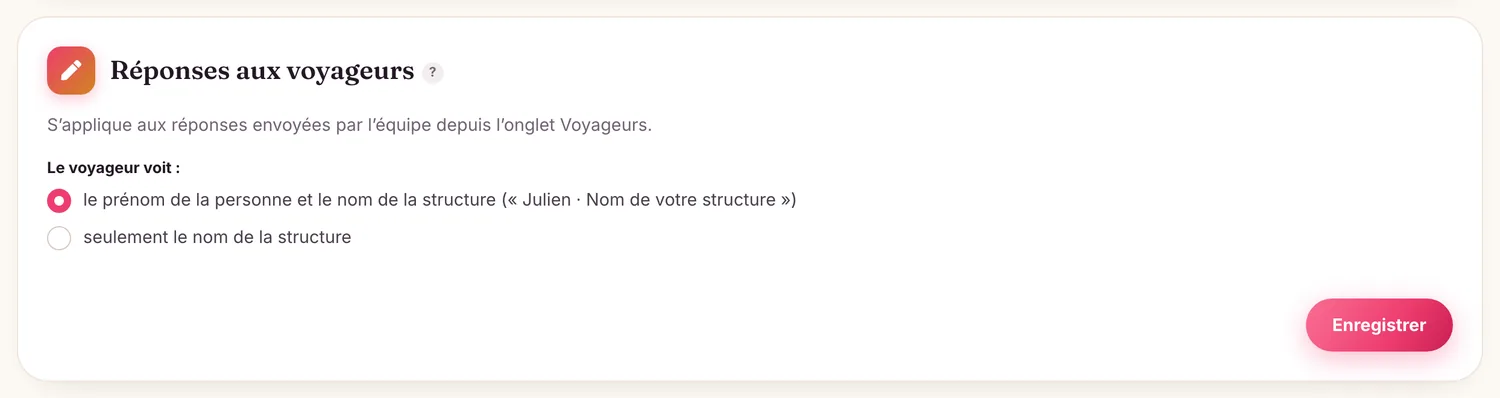
Par défaut, le voyageur voit « Julien · Nom de votre structure » : le prénom de la personne qui répond, puis le nom de la structure. Il peut aussi voir seulement le nom de la structure : les administrateurs font ce choix dans l'onglet « Équipe », encadré « Réponses aux voyageurs ». L'onglet « Équipe » apparaît quand vous avez choisi « Une équipe » à la question « Qui gère le compte ? », dans l'encadré « Configurer mon espace » de l'onglet « Structure ».
Les demandes en attente apparaissent aussi en tête de « À faire aujourd’hui », dans l'onglet « Accueil », chacune avec un bouton « Répondre ». Chaque membre de l'équipe qui a accès au logement reçoit une notification « Nouveau message · » suivie du nom du logement. Le titulaire du compte reçoit l'e-mail « Nouveau message de… ». Les rôles « Administrateur » et « Gestionnaire » répondent aux voyageurs. Le rôle « Lecture seule » peut lire les conversations.
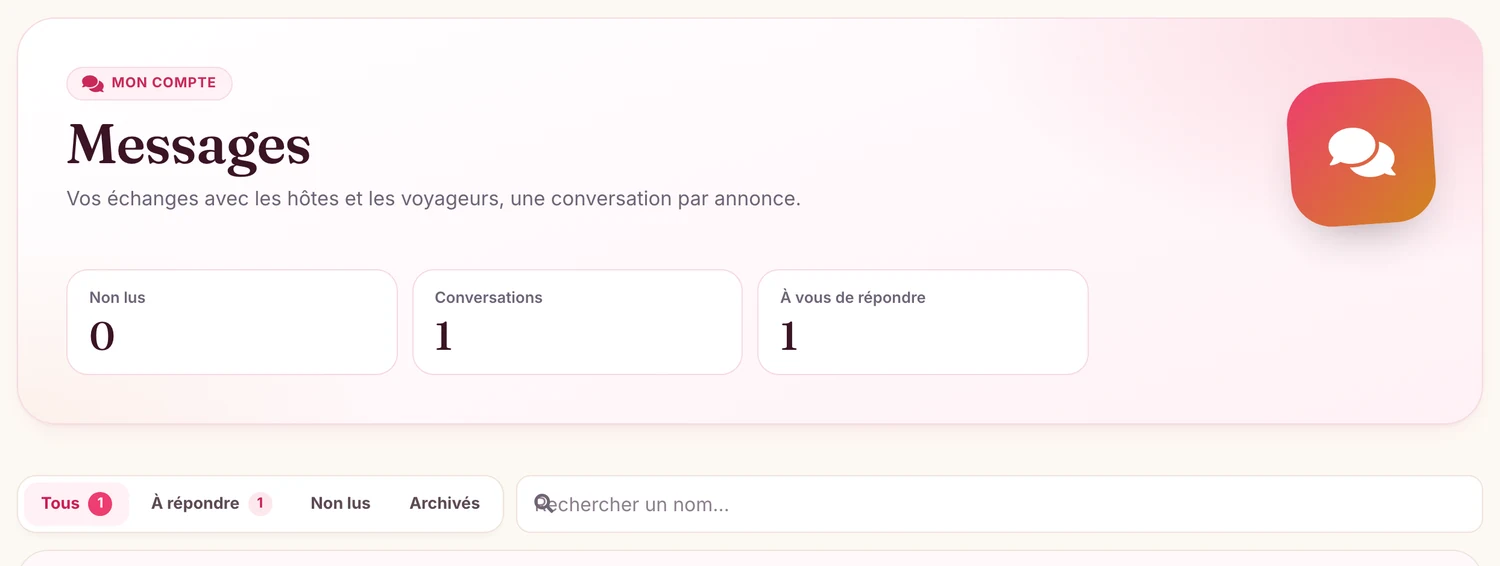
Maison d'hôtes, SCI ou structure qui débute : l'onglet « Voyageurs » affiche l'encadré « Vos messages ». Cliquez sur « Ouvrir ma messagerie » : vous y trouvez toutes vos conversations, une par logement. Le compteur « À vous de répondre » et le filtre « À répondre » vous montrent celles qui attendent votre réponse.
Questions fréquentes
Comment savoir qu'un voyageur m'a écrit ?
Vous recevez un e-mail « Nouveau message de » suivi du prénom (ou du pseudo) du voyageur. Si vous n'avez pas encore répondu à un voyageur 12 h après son premier message, un rappel part : « Un message vous attend sur votre annonce ». Un dernier rappel suit au bout de 4 jours. Ces rappels partent entre 10 h et 19 h. S'il y a plusieurs demandes, elles sont rassemblées dans un seul e-mail. Pour choisir comment être averti des nouveaux messages, ouvrez « Notifications », onglet « Préférences », ligne « Nouveaux messages ».
Que veut dire « Répond généralement… » sur mes annonces ?
C'est le temps que vous mettez d'habitude à répondre pour la première fois à un voyageur. Il est calculé chaque nuit sur les 90 derniers jours. Les voyageurs voient l'une de ces mentions : « en moins d'une heure », « en quelques heures », « dans la journée » ou « sous quelques jours ». Elle apparaît la nuit qui suit votre première réponse. Les réponses de votre équipe comptent, mais la réponse automatique ne compte pas. En haut de « Mes annonces », vous voyez aussi la part des messages qui ont reçu une réponse.
Avec Hébergeur Pro, comment éviter que deux personnes répondent au même voyageur ?
Quand un administrateur ou un gestionnaire ouvre une conversation, les autres voient « Julien M. répond » dans la liste. Dans la conversation, ils voient « Julien M. est en train de répondre. ». Cette mention reste affichée jusqu'à l'envoi de sa réponse, 10 minutes au plus. Avant d'écrire, vérifiez qu'elle n'apparaît pas : vous éviterez d'envoyer deux réponses au même voyageur.
Un séjour s'est mal passé : que faire ?
Signalez le profil depuis la conversation, dans votre messagerie : ouvrez l'onglet « Infos », puis cliquez sur « Signaler ce profil à Logement Intermittent ». Avec Hébergeur Pro, passez par « Messages », dans le menu du compte de la structure. Vous pouvez joindre une photo ou un PDF. Votre signalement est confidentiel : notre équipe examine chacun d'eux. Quand vous laissez un avis, la question « Le séjour a-t-il eu lieu comme prévu ? » vous permet aussi de faire un signalement.
Chapitre 9
Réservation et réponse automatique
Avec Hébergeur Pro
Les voyageurs vous écrivent depuis la fiche d'un logement. Dès leur premier message, votre structure leur répond automatiquement, à votre nom : votre mot d'accueil, le code de votre offre et vos avantages. Un bouton en haut de la conversation les envoie réserver sur votre site. Pour chaque logement, vous suivez le nombre de clics sur votre bouton et le nombre de nouvelles demandes qui ont reçu votre réponse automatique ce mois-ci.
Pas à pas
- Ouvrir l'encadréDans le menu, cliquez sur « Tableau de bord », puis sur l'onglet « Logements ». Descendez jusqu'à l'encadré « Réservation en ligne ». En haut, la case « Proposer la réservation en ligne dans les conversations » est cochée d'office : laissez-la cochée.
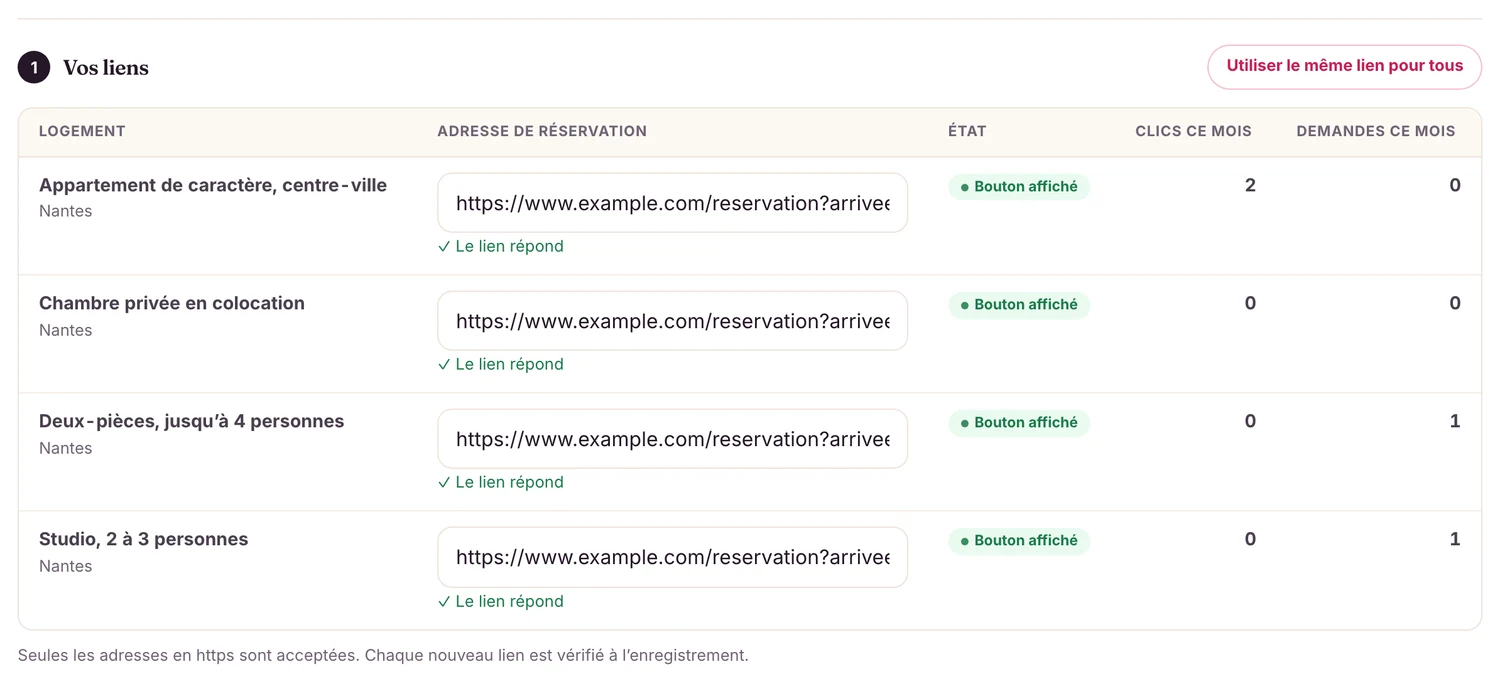
- Coller vos liensDans « 1 Vos liens », collez pour chaque logement l'adresse de la page où l'on réserve sur votre site. Elle commence par https://. Un seul lien pour tous vos logements ? Collez-le dans la première case, cliquez sur « Utiliser le même lien pour tous » et confirmez. Cliquez ensuite sur « Enregistrer », en bas de l'encadré.
- Choisir le texte du boutonDans « 2 Le bouton », choisissez « Réserver en ligne », « Voir les disponibilités », « Réserver ce logement » ou « Vérifier les dates ». Avec « Autre… », vous écrivez le vôtre, en 40 caractères au plus. Ajoutez une « Phrase sous le bouton », en 80 caractères au plus. Par exemple : « Paiement sécurisé sur notre site ».
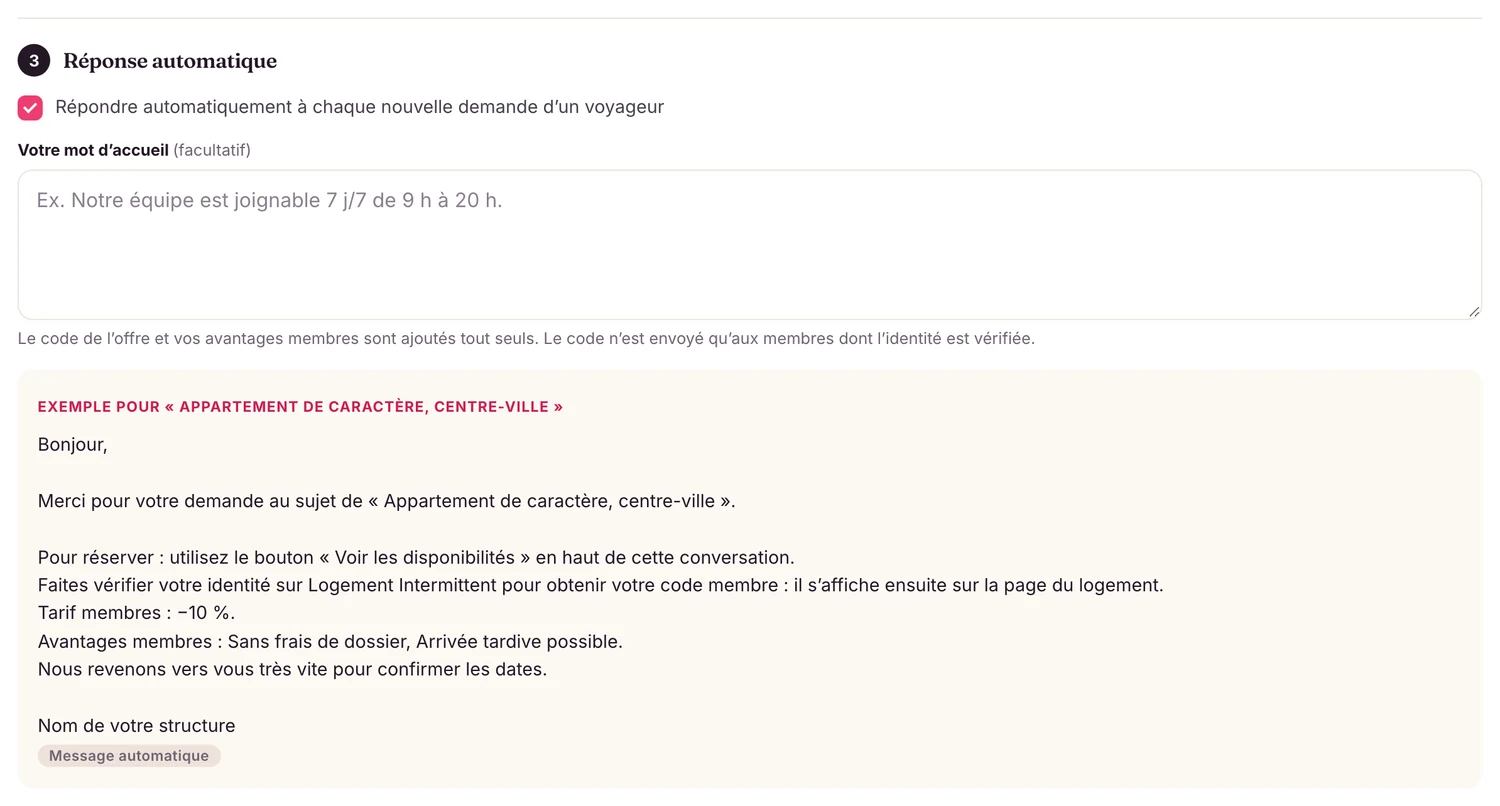
- Écrire votre mot d'accueilDans « 3 Réponse automatique », gardez cochée la case « Répondre automatiquement à chaque nouvelle demande d’un voyageur ». Écrivez « Votre mot d’accueil », en 300 caractères au plus. Votre offre membres s'ajoute toute seule, telle que vous l'avez réglée sous « Comment le membre obtient l’offre » : le code à saisir lors de la réservation ou, sans code, la mention de l'offre. S'y ajoutent la remise membres, une fois votre tarif validé par notre équipe, et vos avantages membres. Le code n'est envoyé qu'aux membres dont l'identité est vérifiée ; les autres sont invités à la faire vérifier. Après un clic sur « Enregistrer », l'exemple affiché dessous montre la réponse pour votre premier logement.
- Vérifier l'aperçu« 4 Aperçu » montre le bandeau que verra le voyageur, avec le nom de votre structure et votre bouton. Vos réglages s'enregistrent tout seuls : « ✓ Enregistré à … » s'affiche à côté du bouton « Enregistrer ». Après « Utiliser le même lien pour tous », cliquez sur « Enregistrer ».
- Contrôler vos liensCliquez sur « Enregistrer » : la page se recharge et chaque nouveau lien est vérifié. « ✓ Le lien répond » s'affiche sous un lien qui fonctionne. Si « Le lien ne répond pas, vérifiez-le » s'affiche, corrigez l'adresse : le bouton reste montré aux voyageurs tant que le lien est là. La colonne « État » indique « Bouton affiché » pour chaque logement qui a un lien, et « Pas de bouton » pour les autres.
- Suivre les résultatsDans « 1 Vos liens », la colonne « Clics ce mois » compte chaque clic sur votre bouton depuis le 1er du mois, logement par logement. Vos clics et ceux de votre équipe ne comptent pas. La colonne « Demandes ce mois » compte les nouvelles demandes qui ont reçu votre réponse automatique : gardez-la cochée pour suivre ce chiffre.

Selon votre profil
Résidence, coliving, appart-hôtel : chaque logement de votre structure a sa ligne dans le tableau et peut avoir son propre lien. Vous avez rempli « Lien vers votre outil de réservation » pour votre résidence ? Collez aussi ce lien dans « Vos liens » : c'est celui-là que reçoivent les voyageurs. Avec « Utiliser le même lien pour tous », puis « Enregistrer », tous vos logements l'ont en une seule fois. Conciergerie ou agence : les logements de vos propriétaires figurent dans le même tableau. Le voyageur voit le nom de votre structure, jamais celui du propriétaire. En équipe : l'encadré est réservé au titulaire du compte et aux personnes au rôle « Administrateur ». Les gestionnaires répondent aux voyageurs depuis l'onglet « Voyageurs ». La réservation en ligne fait partie de la formule Hébergeur Pro (tarif par adresse, sur devis). Si la formule s'arrête, le bouton et la réponse automatique s'arrêtent aussi. Vos réglages restent enregistrés.
Questions fréquentes
Où le voyageur voit-il le bouton ?
En haut de la conversation, juste sous le rappel du logement concerné. Sur la fiche du logement, il a un seul bouton : « Contacter l’hôte ». Pour un logement d’une résidence ou d’un appart-hôtel, ce bouton s’appelle « Contacter la résidence ». Un message lui est déjà proposé : il demande à réserver ce logement, avec ses dates s'il en a cherché. Il peut le modifier avant l'envoi. Pour voir le rendu, regardez « 4 Aperçu ».
La réponse automatique part-elle à chaque message ?
Non. Elle part au premier message du voyageur sur ce logement. S'il vous écrit de nouveau plus de 30 jours après cette réponse automatique, il en reçoit une nouvelle. Vos messages et ceux de votre équipe n'en déclenchent pas.
Comment arrêter la réservation en ligne ?
Décochez « Proposer la réservation en ligne dans les conversations » et « Répondre automatiquement à chaque nouvelle demande d’un voyageur ». Faites-le avant de masquer l'outil dans « Configurer mon espace » : le masquer ne les arrête pas. Vos liens restent enregistrés pour plus tard.
Je ne vois pas l'encadré « Réservation en ligne ».
Il est réservé au titulaire du compte et aux administrateurs de l’équipe. La formule Hébergeur Pro est requise. Avec elle, ouvrez l’onglet « Structure », encadré « Configurer mon espace » : sous « Outils », l’outil « Réservation en ligne » doit être activé. Sans Hébergeur Pro, cet encadré indique « … et réservation en ligne : avec la formule Hébergeur Pro ». Cliquez sur « Hébergeur Pro » pour découvrir la formule. Avec une autre formule, l’onglet « Logements » affiche aussi l’encadré « La réservation en ligne » et le bouton « Demander ma tarification ».
Chapitre 10
Votre équipe
Avec Hébergeur Pro
Vous gérez vos logements à plusieurs ? Invitez votre équipe. Chaque personne garde son propre compte et son mot de passe. Vous lui donnez un rôle et les logements dont elle s’occupe. Selon son rôle, elle répond aux voyageurs au nom de votre structure. Les actions de l’équipe sont notées dans le journal « Qui a fait quoi ».
Pas à pas
- Ouvrir l’onglet ÉquipeDans le menu de votre compte, cliquez sur « Tableau de bord », puis sur l’onglet « Équipe ». Vous ne le voyez pas ? Le titulaire du compte ou un administrateur va dans l’onglet « Structure », encadré « Configurer mon espace ». À la question « Qui gère le compte ? », il choisit « Une équipe », puis clique sur « Enregistrer ».
- Inviter une personneLe titulaire du compte et les administrateurs invitent depuis l’encadré « Inviter une personne ». Saisissez son « Adresse e-mail » et choisissez son « Rôle ». La « Fonction » (accueil, comptabilité…) s’affiche sous son nom : chacun sait qui fait quoi.
- Choisir le rôle« Gestionnaire » crée, modifie et met en pause les logements, et répond aux voyageurs. « Administrateur » fait tout cela, et aussi : supprimer un logement, inviter, changer les rôles, lire le journal. « Lecture seule » consulte les logements et les conversations. L’encadré « Ce que chaque rôle peut faire » résume tout.
- Choisir ses logementsSous « Logements », gardez « Tous les logements », ou choisissez « Certains logements seulement » et cochez au moins un logement. Un gestionnaire ou une personne en lecture seule verra uniquement ces logements et leurs conversations. Un administrateur voit toujours tous les logements. Cliquez ensuite sur « Envoyer l’invitation ».
- La personne rejoint l’équipeElle reçoit un e-mail « Rejoignez Nom de votre structure sur Logement Intermittent ». Elle clique sur « Rejoindre l’équipe », puis se connecte avec cette adresse e-mail. Si elle n’a pas encore de compte, elle le crée avec cette même adresse, puis clique de nouveau sur « Rejoindre l’équipe » dans l’e-mail. Le site lui affiche alors « Bienvenue dans l’équipe ! ». Le lien est valable 14 jours. En attendant, vous la voyez dans « Les personnes », avec la mention « En attente » et un lien à copier.
- Modifier ou retirer un accèsDans « Les personnes », cliquez sur « Modifier l’accès » sous le nom de la personne. Changez son rôle, sa fonction ou ses logements, puis cliquez sur « Enregistrer ». Le bouton « Retirer de l’équipe » lui ferme l’accès à votre structure. Elle garde son propre compte. Une invitation encore « En attente » s’arrête avec le bouton « Annuler l’invitation ».
- Choisir la signature des réponsesDans l’onglet « Équipe », encadré « Réponses aux voyageurs » (titulaire du compte et administrateurs), sous « Le voyageur voit : », choisissez « le prénom de la personne et le nom de la structure » ou « seulement le nom de la structure ». Cliquez sur « Enregistrer ». Chaque réponse part au nom de votre structure.
- Répondre aux voyageursAllez dans l’onglet « Voyageurs », encadré « Messages ». « Sans réponse » regroupe les conversations qui attendent une réponse de votre structure. Ouvrez-en une, écrivez dans « Votre réponse », puis cliquez sur « Envoyer ». Juste sous le champ, la ligne « Le voyageur verra : » vous montre la signature. En « Lecture seule », vous lisez la conversation sans pouvoir répondre.
- Suivre qui a fait quoiEn bas de l’onglet « Équipe », l’encadré « Qui a fait quoi » note les actions de l’équipe, avec la date et le nom de la personne : invitations, changements d’accès, logements créés ou modifiés par un membre, réponses envoyées depuis l’onglet « Voyageurs ». Le journal est conservé 12 mois. Seuls le titulaire du compte et les administrateurs le voient.

Selon votre profil
Résidence, coliving, appart-hôtel : le titulaire du compte et les administrateurs règlent les résidences (encadré « Mes résidences ») et la réservation en ligne. Un gestionnaire limité à certains logements ne voit et ne modifie que ceux-là.
Conciergerie, agence : une fois le suivi des propriétaires activé (onglet « Structure », encadré « Configurer mon espace », « À qui appartiennent vos logements ? » › « Certains à des propriétaires que je représente »), l’onglet « Logements » affiche l’encadré « Propriétaires des logements ». Le titulaire du compte et les administrateurs y gèrent les fiches des propriétaires et envoient les relevés. Un gestionnaire rattache un logement à son propriétaire depuis l’annonce, à l’étape « Détails » (« Propriétaire du logement »). En lecture seule, on consulte. Un gestionnaire ou une personne en lecture seule limités à certains logements ne voient que les relevés de ces logements. Les propriétaires ajoutés et les relevés envoyés apparaissent aussi dans « Qui a fait quoi ».
Questions fréquentes
La personne n’a pas reçu l’e-mail, ou son lien a expiré ?
Dans « Inviter une personne », saisissez de nouveau son adresse, choisissez de nouveau son rôle, sa fonction et ses logements, puis cliquez sur « Envoyer l’invitation ». Elle reçoit un nouvel e-mail. Le lien est valable 14 jours à partir de ce jour. Tant que l’invitation est « En attente », vous pouvez aussi copier le lien affiché sous son adresse, dans « Les personnes », et le lui envoyer vous-même. Quand il reste moins de trois jours, l’encadré « À faire aujourd’hui » de l’onglet « Accueil » peut afficher « Invitation bientôt expirée ».
La personne voit un message d’erreur en ouvrant le lien ?
Si le message est « Cette invitation a été envoyée à une autre adresse e-mail », elle se connecte avec l’adresse qui a reçu l’invitation. Vous pouvez aussi cliquer sur « Annuler l’invitation », puis inviter son autre adresse. Si le message est « Votre compte fait déjà partie de l’équipe d’une autre structure », elle doit d’abord quitter cette autre équipe : bouton « Quitter l’équipe », dans l’onglet « Équipe » de cette structure. Si elle y est administrateur, cette structure doit la retirer. Si le message est « Cette invitation n’est plus valable », renvoyez-lui une invitation.
Comment donner plusieurs logements d’un coup à une personne ?
Dans l’onglet « Logements », cochez les logements. Dans « Pour la sélection », choisissez « Attribuer à… » puis la personne, et cliquez sur « Appliquer ». Ces logements s’ajoutent à ceux qu’elle a déjà. Une personne qui a « Tous les logements » les voit déjà tous.
Que devient mon équipe si la formule Hébergeur Pro s’arrête ?
Les personnes de votre équipe n’ont plus accès à votre structure. Chacune garde son propre compte. Quand vous reprenez la formule, vous les invitez de nouveau depuis l’onglet « Équipe ».
Chapitre 11
Propriétaires et relevés
Conciergeries, agences et résidences, avec Hébergeur Pro
Vous gérez des logements pour le compte de leurs propriétaires ? Rangez chaque logement sous le nom de son propriétaire. Pour chaque mois, le site établit le relevé de chaque propriétaire : nuits occupées, taux d'occupation, séjours et note des avis. Vous l'ouvrez quand vous le souhaitez. Vous le téléchargez, ou vous l'envoyez par e-mail après l'avoir relu.
Pas à pas
- Activez les propriétairesOuvrez l'onglet « Structure ». Dans l'encadré « Configurer mon espace », à la question « À qui appartiennent vos logements ? », choisissez « Certains à des propriétaires que je représente ». Cliquez sur « Enregistrer ».
- Ajoutez un propriétaireOuvrez l'onglet « Logements » et descendez jusqu'à l'encadré « Ajouter un propriétaire ». Le « Nom » est requis. L'« E-mail (pour le relevé) » sert à lui envoyer son relevé. Vous pouvez aussi noter son téléphone, votre référence et une note interne. Cliquez sur « Enregistrer ». La page se recharge : redescendez sous la liste de vos logements. Sa carte apparaît dans l'encadré « Propriétaires des logements ».
- Rattachez un logementDans la liste de vos logements, cliquez sur « Modifier ». Pour un logement en pause, utilisez le lien « Modifier » de sa ligne. À l'étape « Détails », dans le bloc « Propriétaire du logement », choisissez son nom dans la liste « Propriétaire ». Allez jusqu'au récapitulatif, puis cliquez sur « Enregistrer les modifications ». Pour un brouillon, cliquez sur « Compléter », puis terminez par « Enregistrer le brouillon » ou « Publier mon annonce ».
- Ajoutez-le depuis le logementLe propriétaire n'est pas encore dans la liste ? Choisissez « + Ajouter un propriétaire… », remplissez sa fiche et cliquez sur « Enregistrer », sans quitter la page. Son nom est alors choisi dans la liste. Terminez par « Enregistrer les modifications » : c'est ce clic qui rattache le logement.
- Ou plusieurs logements d'un coupCochez les logements concernés. Dans « Pour la sélection », gardez « Modifier la sélection… » et cliquez sur « Appliquer ». Dans la fenêtre qui s'ouvre, onglet « Propriétaire », choisissez son nom. Pour détacher des logements, choisissez « Aucun propriétaire (détacher) ». Cliquez sur « Voir l'aperçu ». Vérifiez l'aperçu, puis cliquez sur « Appliquer aux … logements » : le bouton indique le nombre de logements.
- Ouvrez son relevéDans l'encadré « Propriétaires des logements », cliquez sur « Voir le relevé » sur la carte du propriétaire. La page se recharge. Descendez sous la liste de vos logements : son relevé s'affiche à la place de l'encadré « Propriétaires des logements ». Il montre le mois précédent. La liste des mois, en haut du relevé, propose le mois en cours et les 12 précédents. Après un changement de mois, redescendez de la même façon.
- Indiquez le montant reverséSous les chiffres du relevé, vous pouvez indiquer le « Montant reversé » pour ce mois. Cliquez sur « Enregistrer » : le montant apparaît tel quel sur le relevé de ce mois.
- Téléchargez ou envoyez le relevéCliquez sur « Télécharger en PDF » ou sur « Télécharger en tableur ». Pour l'envoyer, cliquez sur « Envoyer au propriétaire ». La page se recharge : redescendez sous la liste de vos logements, l'aperçu de l'e-mail a pris la place du relevé. Vous y voyez le PDF joint et l'adresse qui recevra sa réponse (« Réponses à »). Relisez, puis cliquez sur « Valider et envoyer ».


Selon votre profil
Ce chapitre concerne les structures qui ont la formule Hébergeur Pro et qui gèrent des logements pour des propriétaires : conciergerie, agence, résidence. Sans Hébergeur Pro, la question « À qui appartiennent vos logements ? » n'apparaît pas. L'encadré « Configurer mon espace » le rappelle : « Propriétaires et relevés, résidences, équipe et réservation en ligne : avec la formule Hébergeur Pro. » En équipe, un « Administrateur » peut tout faire, y compris indiquer le montant reversé et envoyer le relevé. Un « Gestionnaire » rattache des logements à un propriétaire, peut en ajouter un depuis la modification d'un logement, et consulte et télécharge les relevés. « Lecture seule » consulte et télécharge les relevés. Une personne limitée à certains logements ne voit que ceux-là, relevés compris. Si votre formule Hébergeur Pro prend fin, vos propriétaires et leurs relevés restent consultables et téléchargeables, sans modification possible.
Questions fréquentes
Le relevé calcule-t-il la somme à reverser au propriétaire ?
Non. Le site compte les séjours et les nuits, sans calculer de montant. Si vous indiquez le « Montant reversé » d'un mois, il apparaît tel quel sur le relevé de ce mois, dans le PDF, dans le tableur et dans l'e-mail.
Comment sont comptées les nuits occupées ?
Ce sont les nuits des séjours confirmés sur le site, plus les nuits bloquées dans le calendrier du logement, y compris celles reçues d'un calendrier relié à un autre site. Une nuit n'est comptée qu'une fois. Le taux d'occupation compare ces nuits au nombre de nuits du mois. Un logement en pause ou en brouillon n'est compté que s'il a été occupé.
Le bouton « Envoyer au propriétaire » est grisé : pourquoi ?
Pour l'envoi, l'adresse e-mail du propriétaire est requise. Cliquez sur « Tous les propriétaires », en haut du relevé. Sur la carte du propriétaire, cliquez sur « Modifier ou supprimer ». Ajoutez son adresse dans « E-mail (pour le relevé) », puis cliquez sur « Enregistrer ».
Que deviennent ses logements si je supprime un propriétaire ?
Ils ne changent pas : un logement en ligne le reste, simplement sans propriétaire. Les montants reversés que vous aviez indiqués pour lui sont effacés. Pour le supprimer, cliquez sur « Modifier ou supprimer » sur sa carte, puis sur « Supprimer ce propriétaire ».
Chapitre 12
Séjours et avis
Tous les profils
Un avis rassure les prochains voyageurs. Sur Logement Intermittent, un avis n'existe que pour un séjour enregistré : vous indiquez les dates, le séjour est enregistré aussitôt, le voyageur reçoit une notification et peut le contester jusqu'à 14 jours après son départ. Après son départ, chacun peut évaluer l'autre. Les deux avis restent cachés jusqu'à ce que chacun ait écrit le sien, ou au plus tard 14 jours après le premier avis. Personne n'écrit donc en connaissant l'avis de l'autre.
Pas à pas
- Indiquer les dates dans la conversationOuvrez votre conversation avec le voyageur. Cliquez sur l’onglet « Infos ». Dans l’encadré « Votre séjour », cliquez sur « Arrivée », puis sur « Départ », et choisissez les dates. Si elles sont déjà remplies d'après vos messages, vérifiez-les. Cliquez sur « Valider le séjour » : le séjour est validé, et le voyageur reçoit aussitôt une notification. Un séjour passé, en cours ou à venir se déclare de la même façon.
- Valider les dates proposées par le voyageurLe voyageur peut aussi indiquer ses dates. Vous recevez alors la notification « Séjour à confirmer ». Ouvrez la conversation et cliquez sur « Voir et confirmer › ». L’onglet « Infos » s’ouvre sur l’encadré « Le séjour : à confirmer ». Cliquez sur « Valider ce séjour ». Si les dates sont fausses, cliquez sur « Ce n'est pas exact » : l'un de vous deux pourra en saisir d'autres.
- Déclarer un séjour depuis le tableau de bord (Hébergeur Pro)Dans l'encadré « Séjours & avis », cliquez sur « Déclarer un séjour ». Pour un membre du site, cochez « Un membre avec qui j'ai échangé, ou qui a cliqué sur mon bouton de réservation », puis choisissez-le dans la liste « Membre ». Cette liste réunit les voyageurs qui vous ont écrit ou qui ont ouvert votre réservation en ligne. Pour un voyageur qui a réservé chez vous, cochez « Par son adresse e-mail (il a réservé directement chez moi) ». Choisissez le « Logement » et indiquez l'« Adresse e-mail du voyageur ». Cette option sert aux voyageurs extérieurs au site : un membre se choisit toujours dans la liste « Membre ». Indiquez l'arrivée et le départ, puis cliquez sur « Valider le séjour ». Pour un membre, le séjour est validé et il reçoit une notification. Par e-mail, le voyageur reçoit une invitation à confirmer (voir l'étape 5).
- Importer vos séjours (Hébergeur Pro)Dans l'encadré « Importer des séjours (réalisés ou à venir) », cliquez sur « Choisir un fichier ». Choisissez un fichier Excel (.xlsx) ou CSV (.csv), c'est-à-dire un export de tableur. Il doit contenir au moins les colonnes « E-mail », « Logement », « Arrivée » et « Départ ». Le logement se reconnaît à son titre ou à sa référence. Les séjours doivent dater des 12 derniers mois ou des 12 prochains mois. Cliquez sur « Voir l'aperçu » : chaque ligne indique si elle est retenue ou écartée, et pourquoi. Pour corriger votre fichier, cliquez sur « Redéposer ». Sinon, cliquez sur « Envoyer … invitations » : le bouton affiche leur nombre. S'il n'y a aucune invitation à envoyer, il s'appelle « Valider l'import ». Rien n'est envoyé avant ce clic. Les e-mails partent ensuite au fil de la journée.
- La confirmation par le voyageurUn séjour importé ou déclaré par adresse e-mail attend la confirmation du voyageur. Le voyageur invité par e-mail reçoit l'e-mail « Votre séjour au… ». Il clique sur « Confirmer et donner mon avis ». Sur la page qui s’ouvre, il indique son prénom, choisit une note et écrit son avis. Il clique sur « Publier mon avis » : son séjour est alors confirmé. S'il n'est pas venu, il clique sur « Je n'ai pas séjourné ici ». Son lien reste valable 30 jours. Pour un séjour à venir ou en cours, l’invitation part le lendemain du départ. Le voyageur membre du site reçoit la notification « Séjour à confirmer ». Il confirme dans sa conversation avec vous, onglet « Infos », avec le bouton « Confirmer ces dates ». Une fois le séjour confirmé et terminé, le tableau affiche « Enregistré · terminé ».
- Annuler un séjourAvec Hébergeur Pro, cliquez sur « Annuler le séjour » dans le tableau, tant que le séjour n'est pas terminé. Le séjour passe à « Annulé » et ne peut plus recevoir d'avis. Dans un fichier d'import, une colonne « Statut » qui indique « annulé » annule aussi le séjour correspondant. Dans la conversation, ouvrez l’onglet « Infos ». Tant qu’aucune date n’est enregistrée, le lien « Ce séjour n’aura pas lieu » referme l’encadré pour vous deux. Le lien « Rouvrir » le rétablit.
- Évaluer le voyageurAprès le départ, vous avez 14 jours pour écrire votre avis. Dans la conversation, ouvrez l’onglet « Avis ». Dans l’encadré « Avis voyageur », cliquez sur « Évaluer ce voyageur ». Avec Hébergeur Pro, le titulaire du compte peut aussi cliquer sur « Noter le voyageur » dans le tableau. Choisissez une note, écrivez un commentaire, puis cliquez sur « Publier mon avis ». Pendant 48 heures, et tant qu'il n'a pas encore paru, vous pouvez le modifier : cliquez sur « Modifier mon avis », puis sur « Mettre à jour mon avis ». Une fois paru, votre avis s'affiche sur le profil du voyageur.
- Lire l'avis du voyageur et lui répondreLe voyageur membre note votre logement dans les 14 jours qui suivent son départ. Le voyageur invité par e-mail le fait tant que son lien est valable (30 jours). Son avis paraît sur la fiche du logement. Pour lui répondre, ouvrez la fiche, section « Avis », puis cliquez sur « Répondre publiquement » sous son avis. Écrivez votre réponse sans numéro, adresse e-mail ni lien, puis cliquez sur « Publier ma réponse ». Vous avez droit à une seule réponse par avis, visible de tous. Elle reste modifiable pendant 48 heures avec « Modifier ma réponse ».

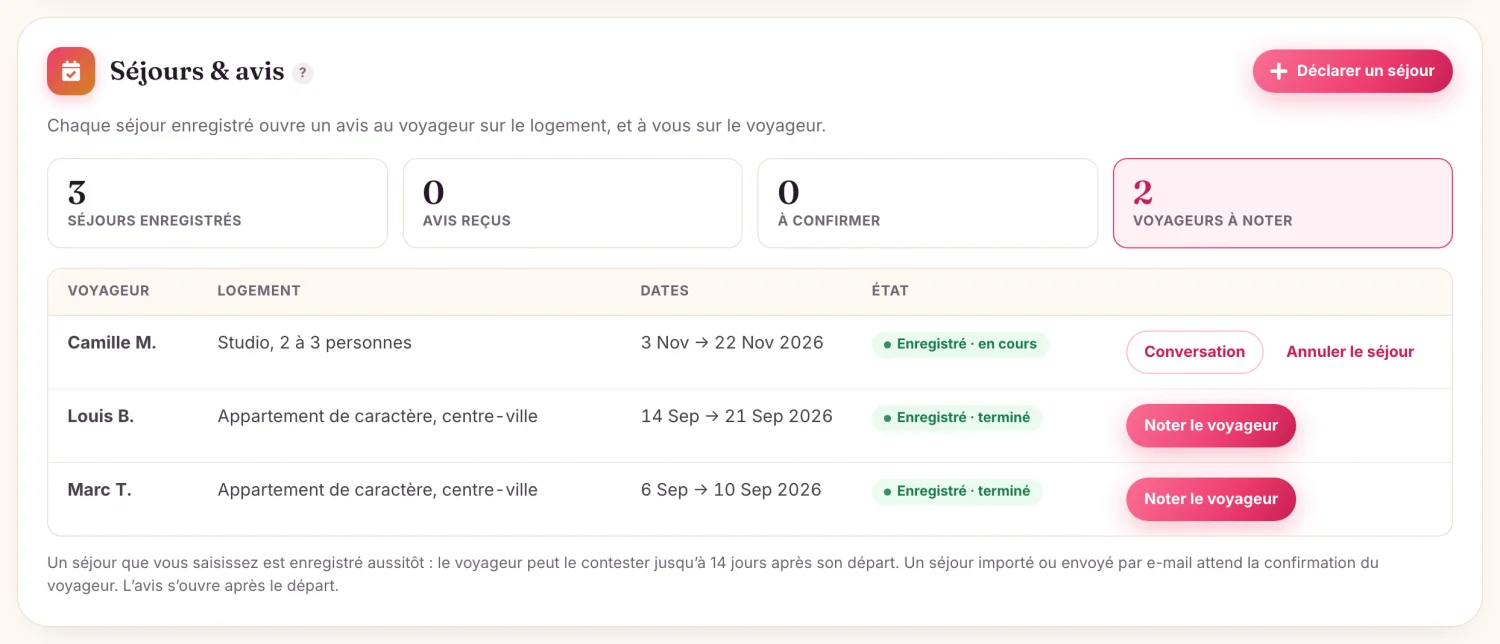
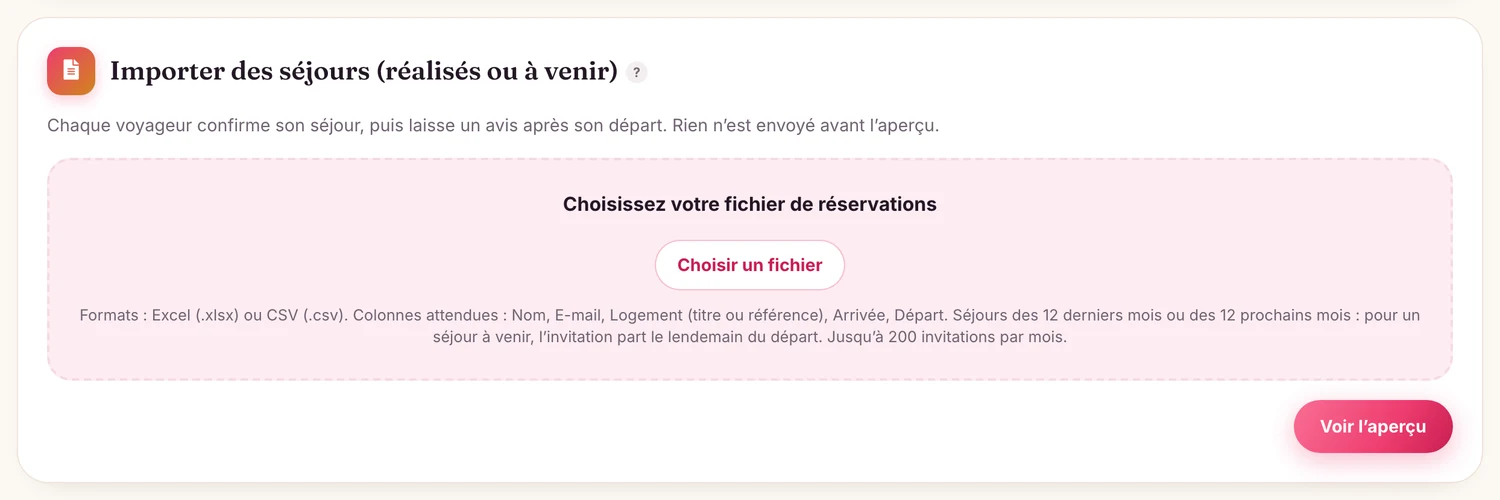
Selon votre profil
Maison d'hôtes, SCI ou société, structure qui débute : vous déclarez vos séjours dans la conversation, onglet « Infos », encadré « Votre séjour ». Vous échangez vos avis avec le voyageur de la même façon. Dans l'onglet Voyageurs, l'encadré « Des avis après chaque séjour » présente l'outil complet, inclus dans Hébergeur Pro, avec le bouton « Demander ma tarification ».
Résidence, coliving, appart-hôtel, conciergerie ou agence, avec Hébergeur Pro : l'onglet Voyageurs ajoute l'encadré « Séjours & avis ». Tous vos séjours y sont réunis, avec les compteurs « Séjours enregistrés », « Avis reçus », « À confirmer » et, pour le titulaire du compte, « Voyageurs à noter ». Vous y déclarez, importez ou annulez un séjour, et vous pouvez envoyer jusqu'à 200 invitations par e-mail par mois. Les boutons « Confirmer » et « Ce n'est pas un séjour » y valident ou écartent les dates proposées par un voyageur. Dans l'onglet Accueil, l'encadré « À faire aujourd'hui » rappelle les séjours à confirmer et, au titulaire, les voyageurs à noter. En équipe, les administrateurs et les gestionnaires déclarent, confirment et annulent. Le rôle « Lecture seule » consulte le tableau. Pour une invitation par e-mail ou un import, le logement doit être attribué à la personne qui le fait. L'avis sur un voyageur s'écrit depuis le compte titulaire de la structure.
Questions fréquentes
Mon voyageur a réservé sur mon site, sans compte. Peut-il laisser un avis ?
Oui, avec Hébergeur Pro. Déclarez son séjour « Par son adresse e-mail » ou importez votre fichier. Il reçoit l'e-mail « Votre séjour au… ». Le lien de cet e-mail lui suffit pour confirmer son séjour, puis donner son avis après son départ. Son adresse ne sert qu'à cette demande d'avis.
Le voyageur signale que les dates sont inexactes. Que faire ?
Jusqu'à 14 jours après son départ, le voyageur peut cliquer sur « Ce n'est pas exact ». Le séjour est alors retiré et vous recevez la notification « Séjour contesté ». Indiquez les bonnes dates dans la conversation, onglet « Infos », encadré « Votre séjour ».
Quand mon avis et celui du voyageur sont-ils publiés ?
Dès que vous avez écrit tous les deux, ou au plus tard 14 jours après le dépôt d'un avis. Avant, personne ne lit l'avis de l'autre. Si vous n'avez pas encore écrit votre avis, un e-mail vous le rappelle trois jours après le départ, puis une dernière fois au dixième jour.
Je ne vois pas l'encadré « Séjours & avis ».
Il fait partie d'Hébergeur Pro. Si vous avez la formule, le titulaire ou un administrateur ouvre l'onglet Structure, encadré « Configurer mon espace ». Il active « Séjours et avis », puis clique sur « Enregistrer ». Sans la formule, déclarez vos séjours depuis la conversation, onglet « Infos ».
Chapitre 13
Documents
Avec la formule Maison d'hôtes ou Hébergeur Pro
Bail mobilité, contrat de location saisonnière, état des lieux, quittance : vos documents se préparent ici, sans tout ressaisir. Vous choisissez le voyageur et le document. Il arrive déjà en partie rempli, d'après votre logement et votre conversation. Vous complétez ce qui manque, puis vous le signez en ligne avec le voyageur.
Pas à pas
- Préparez le brouillonSur la page « Mes documents », allez dans l'encadré « Générer un document ». Choisissez le voyageur dans « Avec », puis le type dans « Document » : « Bail mobilité », « Contrat de location saisonnière », « État des lieux (entrée) », « Inventaire du mobilier », « Quittance de loyer »… Cliquez sur « Générer le brouillon ». Le document s'ouvre dans un nouvel onglet. Il reprend l'adresse du logement, les noms, ainsi que les dates et les montants trouvés dans votre conversation. Un voyageur apparaît dans la liste dès qu'il vous a écrit au sujet d'un de vos logements.
- Complétez ce qui manqueLes champs encore vides apparaissent en ambre. Cliquez sur « Compléter le document », ou sur « Modifier » dans le menu « ⋯ » de la liste. Les champs sont rangés par thème, par exemple « Les parties », « Le logement », « La durée », « Loyer et charges », « Autres informations » et « Signature ». Le document est établi au nom de votre structure. Dans « Autres informations », vérifiez le SIRET et la personne qui signe. Indiquez la forme de votre structure dans « Forme de la structure (association, compagnie, collectivité…) », et la fonction de la personne qui signe dans « En qualité de (fonction dans la structure) ». Selon le document, renseignez aussi « Adresse du siège social ». Cliquez ensuite sur « Enregistrer ».
- Remplissez l'état des lieux pièce par pièceUn état des lieux comporte en plus la section « Clés, compteurs et pièces ». Indiquez l'usage des clés et les relevés des compteurs d'électricité, d'eau et de gaz. Ensuite, chaque pièce a sa carte : revêtements, équipements, état (TB très bon, B bon, M moyen, MV mauvais) et observations. Pour en ajouter une, cliquez sur « + Ajouter une pièce ». Ce que vous laissez vide reste à compléter sur le document, à remplir sur place avec le voyageur.
- Faites signer en ligneQuand tous les champs sont remplis, ouvrez le menu « ⋯ » du document et choisissez « Faire signer ». S'il manque encore un champ, ce menu affiche « Compléter avant de faire signer ». Vous et le voyageur recevez chacun un lien par e-mail. Le voyageur le retrouve aussi dans votre conversation, sous « Signer le document ». De votre côté, vous pouvez aussi cliquer sur « Signer » dans la liste. Depuis le lien reçu par e-mail, dans les 7 jours, il suffit de relire le document, de cocher son accord et de cliquer sur « Signer le document ». Depuis la liste ou la conversation, ou après 7 jours, cliquez d'abord sur « Recevoir mon code ». Saisissez le code à 6 chiffres reçu par e-mail dans « Code reçu par e-mail » : il est valable 10 minutes. Cochez votre accord, puis cliquez sur « Signer le document ».
- Transmettez un document sans signaturePour une quittance, par exemple, cliquez sur « Envoyer au voyageur » dans la liste « Documents de location ». Un message avec le lien du document arrive dans votre conversation. Le voyageur l'ouvre s'il a l'abonnement Premium. Sinon, dans le menu « ⋯ », cliquez sur « Télécharger » et remettez-lui le PDF vous-même. Vous pouvez aussi passer par la conversation. Ouvrez l’onglet « Infos ». Dans l’encadré « Outils », cliquez sur la carte « Compagnon de remplissage automatique des documents » pour la déplier. Choisissez le type de document, puis cliquez sur « Générer le brouillon ». Sous « Documents de cette conversation », cliquez sur « Envoyer » pour transmettre un document au voyageur. Pour le compléter ou le faire signer, revenez sur « Mes documents ».
- Gardez une traceQuand les deux signatures sont faites, le document porte la mention « Signé par les deux parties » dans la liste « Documents de location ». Vous recevez tous les deux un e-mail de confirmation. Dans le menu « ⋯ », cliquez sur « Télécharger » pour obtenir le PDF avec les signatures. Cliquez sur « Certificat de signature » pour voir qui a signé, et à quelle date et quelle heure.

Selon votre profil
Maison d'hôtes, chambres d'hôtes, gîte : les documents et la signature en ligne sont compris dans la formule Maison d'hôtes.
SCI ou société qui loue ses propres logements : les documents et la signature en ligne sont compris dans la formule Hébergeur Pro (tarif par adresse, sur devis).
Résidence, coliving, appart-hôtel : les documents et la signature en ligne sont compris dans la formule Hébergeur Pro (tarif par adresse, sur devis).
Conciergerie, agence : les documents sont compris dans la formule Hébergeur Pro (tarif par adresse, sur devis). Le document est prérempli au nom de votre structure, qui signe comme bailleur. Si vous louez pour le compte d'un propriétaire, vérifiez avant de faire signer qui doit figurer comme bailleur.
Questions fréquentes
Le voyageur doit-il payer pour signer ?
Non, la signature est gratuite. Le voyageur lit le document sur la page de signature. Il confirme son adresse e-mail avec le lien reçu ou avec un code, coche son accord et signe. Pour ouvrir ou télécharger plus tard les documents reçus depuis son espace, il lui faut l'abonnement Premium. Vous pouvez toujours lui remettre vous-même le PDF signé.
Comment corriger un document déjà signé ?
Un document signé ne peut plus être modifié : c'est ce qui garantit la signature. Dans le menu « ⋯ », choisissez « Dupliquer ». Corrigez la copie avec « Modifier », puis choisissez à nouveau « Faire signer ».
Où trouver l'attestation d'hébergement et les modèles à imprimer ?
En bas de « Mes documents », la section « Modèles à télécharger » rassemble 10 modèles PDF à remplir à la main, classés par étape du séjour. Vous y trouverez l'attestation d'hébergement. C'est un document de particulier : pour une structure, il se remplit à la main, à partir de ce modèle.
Je ne vois pas l'encadré « Documents de la structure ».
Dans l'onglet « Structure », allez dans l'encadré « Configurer mon espace ». Activez « Documents et signature », puis cliquez sur « Enregistrer ». Masquer un outil ne supprime rien. Ce réglage est réservé au titulaire du compte et aux administrateurs de la structure.
Chapitre 14
Formule et facturation
Tous les profils
Votre formule fixe le nombre de logements que vous mettez en ligne et les outils de votre espace. Aucune formule ne prend de commission sur vos loyers. Sans abonnement : aucune carte bancaire demandée, 1 logement en ligne et tous les messages de vos voyageurs. Maison d’hôtes, Gîtes : au mois ou à l’année, pour des annonces sans limite, vos services (petit-déjeuner, linge, accueil…). Les documents et la signature en ligne sont ouverts à tous. Hébergeur Pro : un tarif par adresse, sur devis, pour publier tous vos logements, importer votre catalogue, les modifier en une seule fois, suivre vos propriétaires et travailler en équipe, chacun avec son accès. Les trois formules sont comparées sur la page « Tarifs des structures ».
Pas à pas
- Ouvrez votre formuleDans votre tableau de bord, cliquez sur l’onglet « Structure ». L’encadré « Votre formule » est le dernier de la page. Il indique votre formule, ce qu’elle permet et, pour Hébergeur Pro, sa date d’échéance.
- Vérifiez votre adresseJuste au-dessus, l’encadré « Facturation » reprend votre raison sociale et votre SIRET. Remplissez « Adresse », « Code postal » et « Ville », choisissez le « Pays », puis cliquez sur « Enregistrer ». Si l’adresse est préremplie d’après le registre des entreprises, vérifiez-la avant d’enregistrer. Elle figure sur les documents de votre structure (contrats, attestations). Raison sociale ou SIRET à changer ? Écrivez au support technique.
- Choisissez votre formuleMaison d’hôtes : choisissez « Au mois » ou « À l’année », puis cliquez sur « S’abonner au mois » ou « S’abonner à l’année ». Autres structures : cliquez sur « Demander ma tarification Hébergeur Pro ». Le formulaire tient en 4 étapes. À l’étape « Votre structure », vérifiez l’« Adresse de facturation » : c’est elle qui figure sur votre devis et vos factures. Terminez par « Recevoir ma tarification ».
- Hébergeur Pro : recevez votre offreNous vous adressons une offre écrite sous 2 jours ouvrés. L’abonnement comprend votre plus grande résidence, ou vos 5 premiers logements. Chaque adresse en plus a son tarif, selon sa taille. Une résidence rassemble au moins 2 logements identiques à la même adresse.
- Hébergeur Pro : réglez par carte ou par virementPar carte : cliquez sur « Payer mon abonnement » quand il apparaît dans l’encadré « Votre formule », ou suivez le lien de paiement de votre devis. Par virement : réglez le montant de votre devis. Votre formule s’active à réception du paiement. Réglé par virement ou par le lien de votre devis : nous vous adressons ensuite votre facture acquittée.
- Suivez votre échéanceL’encadré « Votre formule » affiche « Formule active jusqu’au », suivi de la date. Hébergeur Pro vaut un an, sans renouvellement automatique. Pour le prolonger, écrivez-nous avant cette date. Réglé par virement ou par le lien de votre devis : nous vous écrivons aussi 30 jours avant l’échéance.

Selon votre profil
Maison d’hôtes, chambres d’hôtes ou gîte : votre formule s’appelle « Maison d’hôtes, Gîtes ». Sans abonnement, vous avez 1 logement en ligne, puis 2 logements offerts une fois votre maison d’hôtes confirmée. Pour la faire confirmer, cliquez sur « Déposer mon récépissé » et envoyez le récépissé de déclaration de votre mairie. L’abonnement ouvre les logements illimités, au mois ou à l’année. Il se règle par carte. Il est résiliable à tout moment : votre formule reste active jusqu’à la fin de la période payée. Pour le gérer, cliquez sur « Gérer mon abonnement ».
SCI ou société qui loue ses propres logements : sans abonnement, 1 logement en ligne. Pour en publier davantage, cliquez sur « Demander ma tarification Hébergeur Pro ». Les logements en plus restent prêts, en brouillon. Dès que votre formule est active, vous pouvez les mettre en ligne.
Résidence, coliving, appart-hôtel : Hébergeur Pro, avec un tarif par adresse, sur devis. Votre plus grande résidence est comprise dans l’abonnement.
Conciergerie ou agence : Hébergeur Pro ajoute le suivi de vos propriétaires et leurs relevés mensuels. Dans l’onglet « Structure », encadré « Configurer mon espace », à la question « À qui appartiennent vos logements ? », choisissez « Certains à des propriétaires que je représente », puis cliquez sur « Enregistrer ». L’encadré « Propriétaires des logements » apparaît alors dans l’onglet « Logements ».
Structure qui débute : sans abonnement, aucune carte bancaire demandée. Vous avez 1 logement en ligne et recevez tous les messages des voyageurs. Rien à remplir si cela vous suffit.
Questions fréquentes
Puis-je régler Hébergeur Pro au mois ?
Hébergeur Pro se règle à l’année, en une fois, par carte ou par virement. Le règlement au mois existe pour la formule Maison d’hôtes, Gîtes.
Que se passe-t-il à l’échéance d’Hébergeur Pro ?
Pour prolonger votre formule, écrivez-nous avant l’échéance. Sans prolongation, vos annonces publiées le plus récemment restent en ligne, dans la limite de la formule sans abonnement. Les autres sont conservées et mises en pause. Elles reviennent en ligne d’elles-mêmes dès la reprise de votre formule. Les personnes de votre équipe n’ont plus accès à votre structure, mais gardent leur propre compte.
J’ajoute une adresse en cours d’année : comment est-elle facturée ?
Nous vous adressons un devis complémentaire, calculé au prorata des mois restants. La date d’échéance de votre formule reste la même.
Où trouver mes factures ?
Maison d’hôtes, Gîtes, ou Hébergeur Pro réglé avec « Payer mon abonnement » : cliquez sur « Gérer mon abonnement » dans l’encadré « Votre formule ». Vous y retrouvez votre carte et vos factures. Hébergeur Pro réglé par virement ou par le lien de paiement de votre devis : nous vous adressons votre facture acquittée.
Une question qui n’est pas ici ?
Écrivez-nous : nous répondons vite, et votre question enrichira ce guide.